Урок, 3 мин чтения
Как реалистично наложить принт на мокап
Как собрать мокап в Photoshop, менять цвет вещи и передавать принту свет, тени и фактуру ткани.
Опубликовано 15 октября 2026 г.
Для начала понадобится изображение вещи. В этом уроке мы соберём из него мокап, на котором можно менять цвет и размещать принт. Как создавать визуал с нуля, я показываю в мануале.
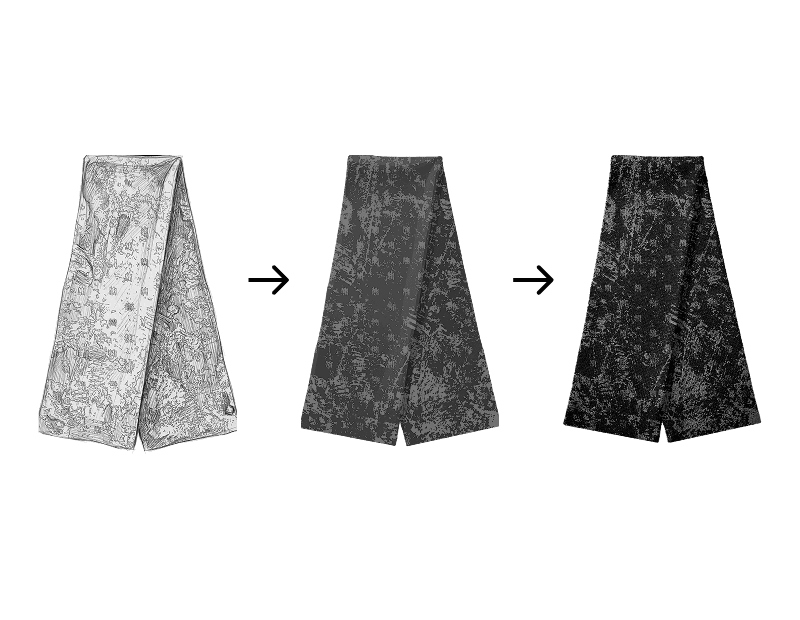 Мануал по созданию визуалаКак собрать визуал под свою вещь с нуля, от бирки до нашивки1 490 ₽
Если хотите начать с готового шаблона, в наборе 166 реалистичных мокапов. Структура слоёв уже собрана, останется добавить свой дизайн.
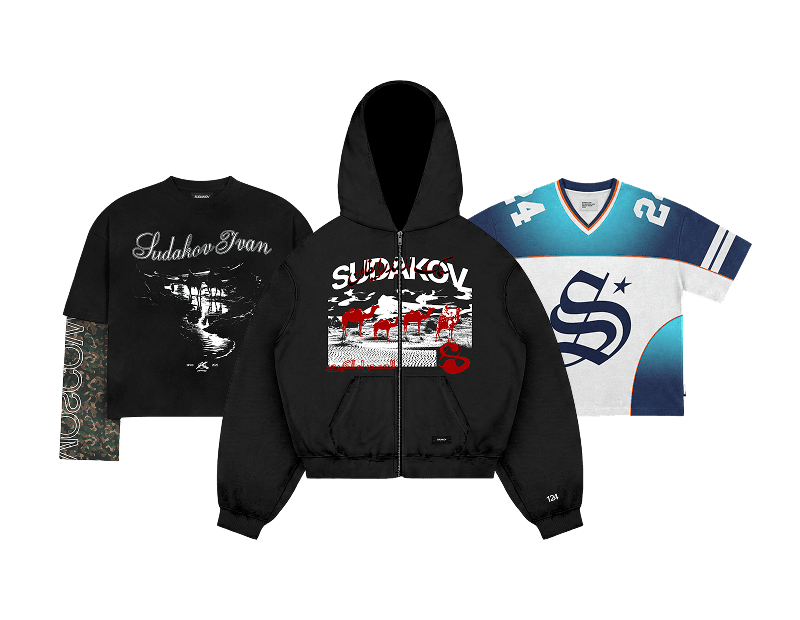 Реалистичные мокапы166 мокапов в 4K. Фото вещи до отшива, цвет меняется за 3 клика2 990 ₽
Откройте изображение вещи в Photoshop и удалите фон.
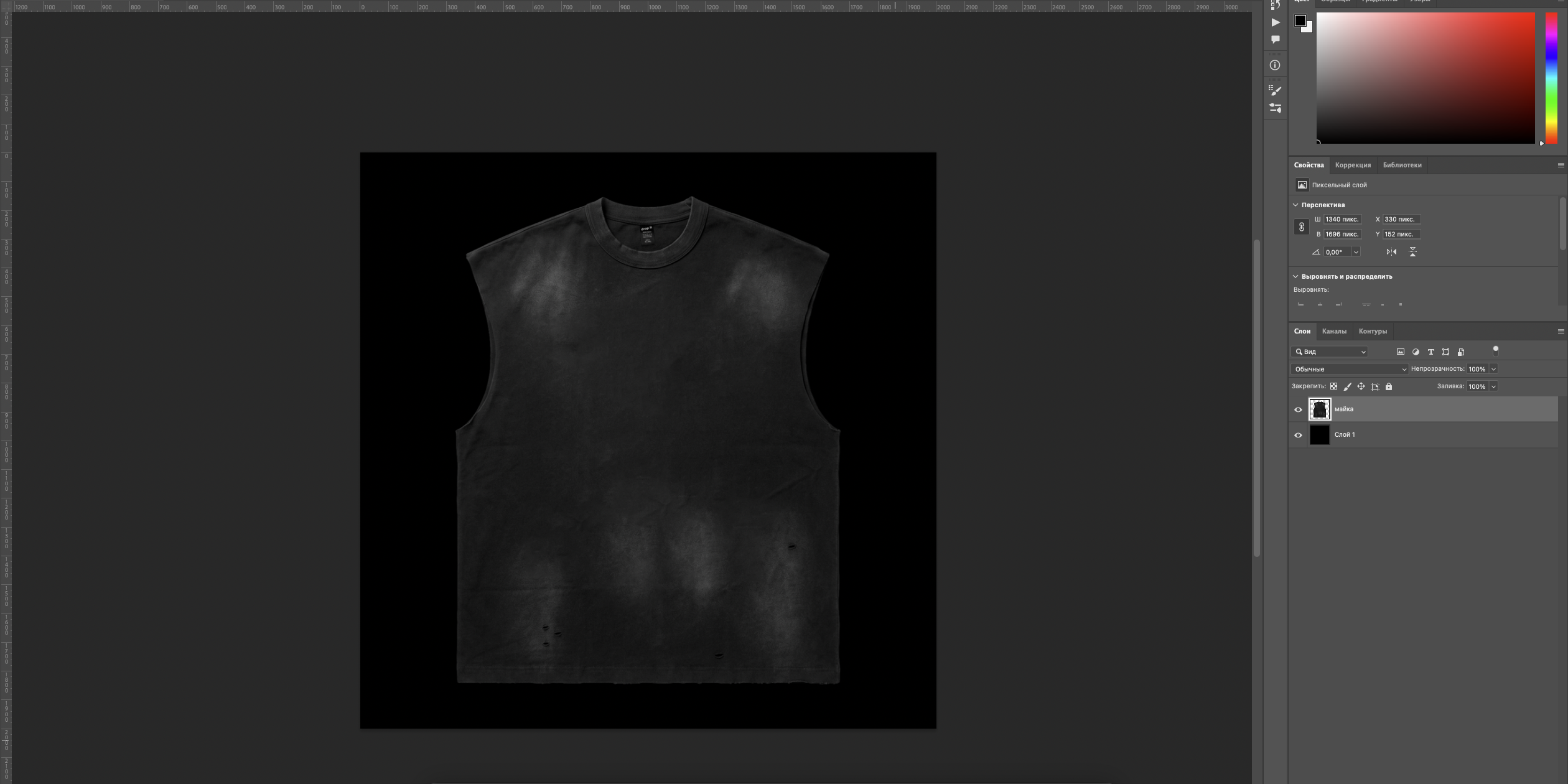
Преобразуйте слой в смарт-объект. Затем обесцветьте вещь и подготовьте светлую основу, сохранив тени и фактуру ткани.
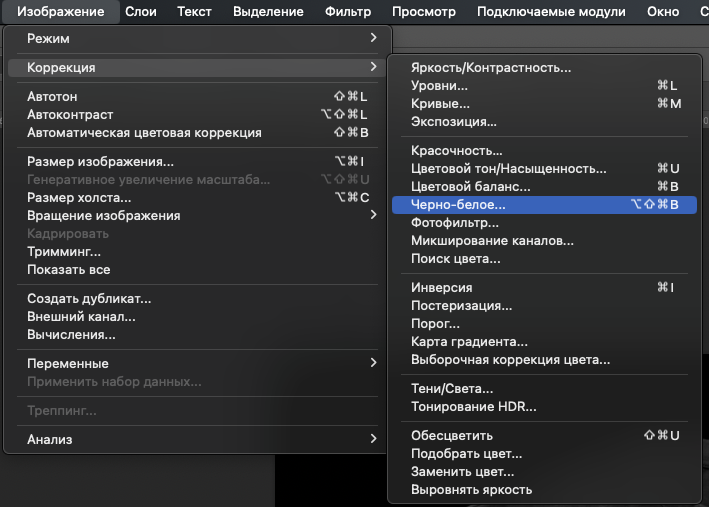
Откройте меню «Изображение», затем «Коррекция» и «Чёрно-белое».
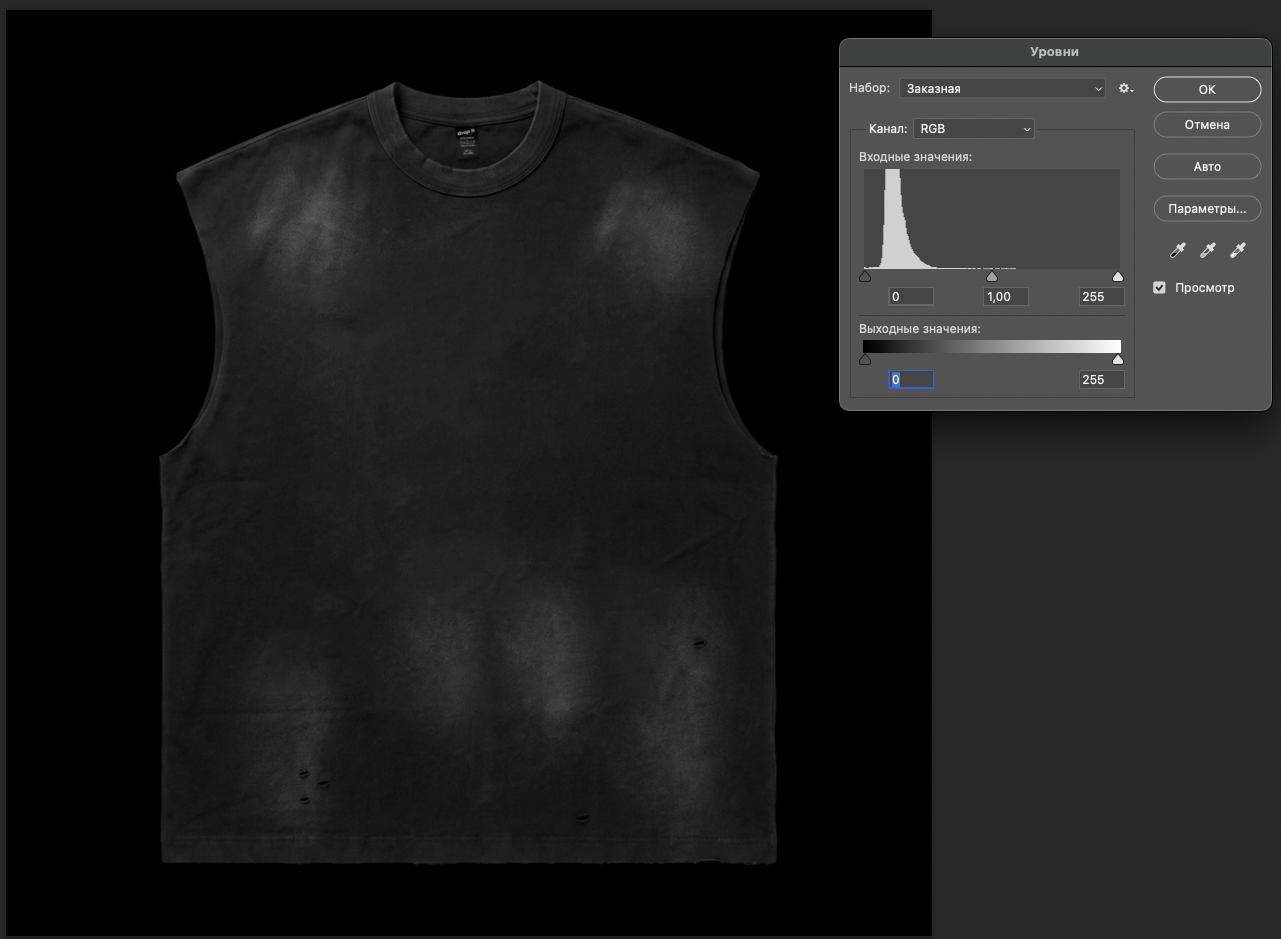
Выделите слой и откройте «Уровни» сочетанием Ctrl+L на Windows или Cmd+L на Mac. Передвиньте крайний правый ползунок к началу диаграммы. Нижним левым ползунком добавьте белизны, средним настройте контраст, как на примере ниже.
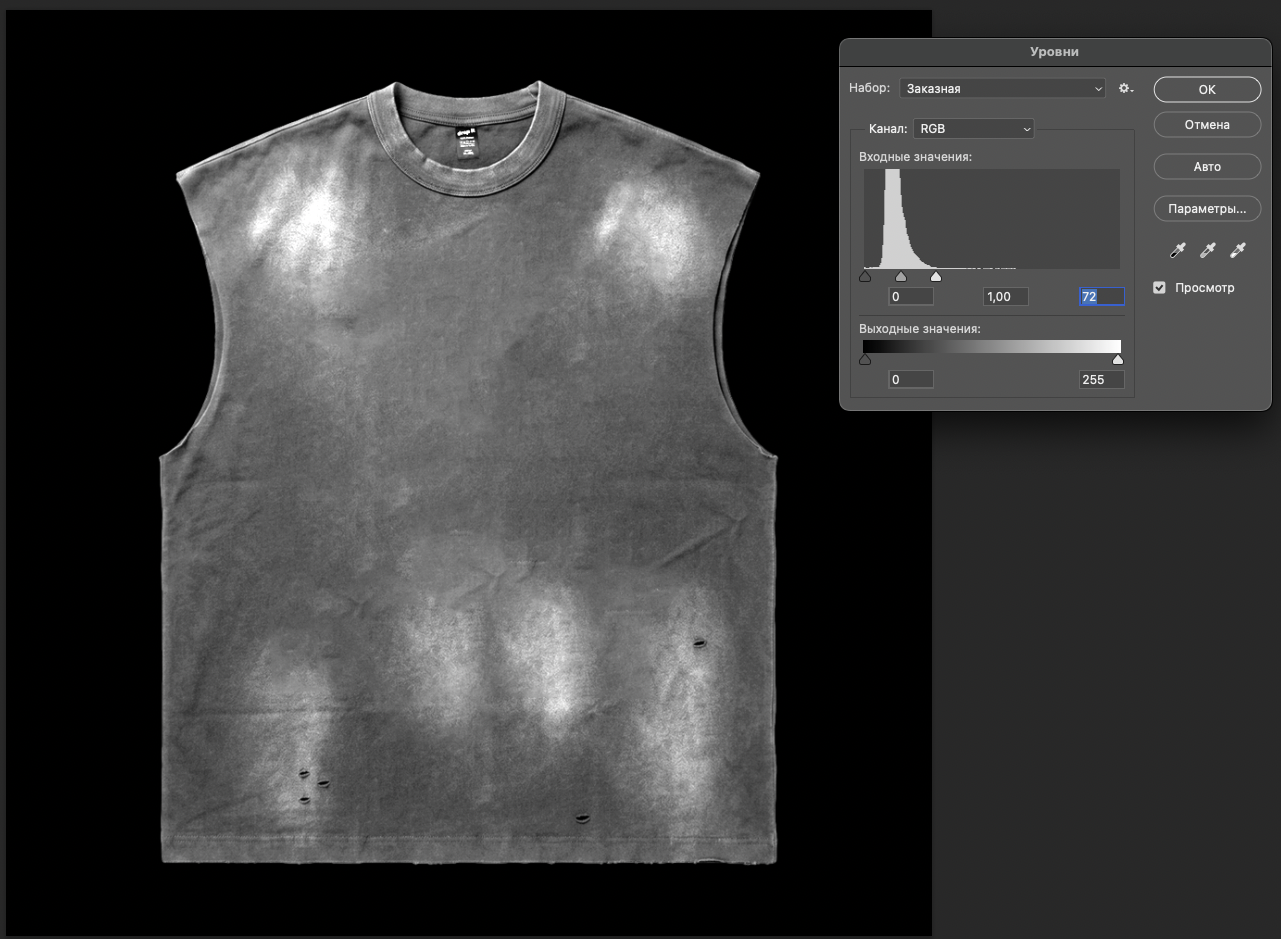
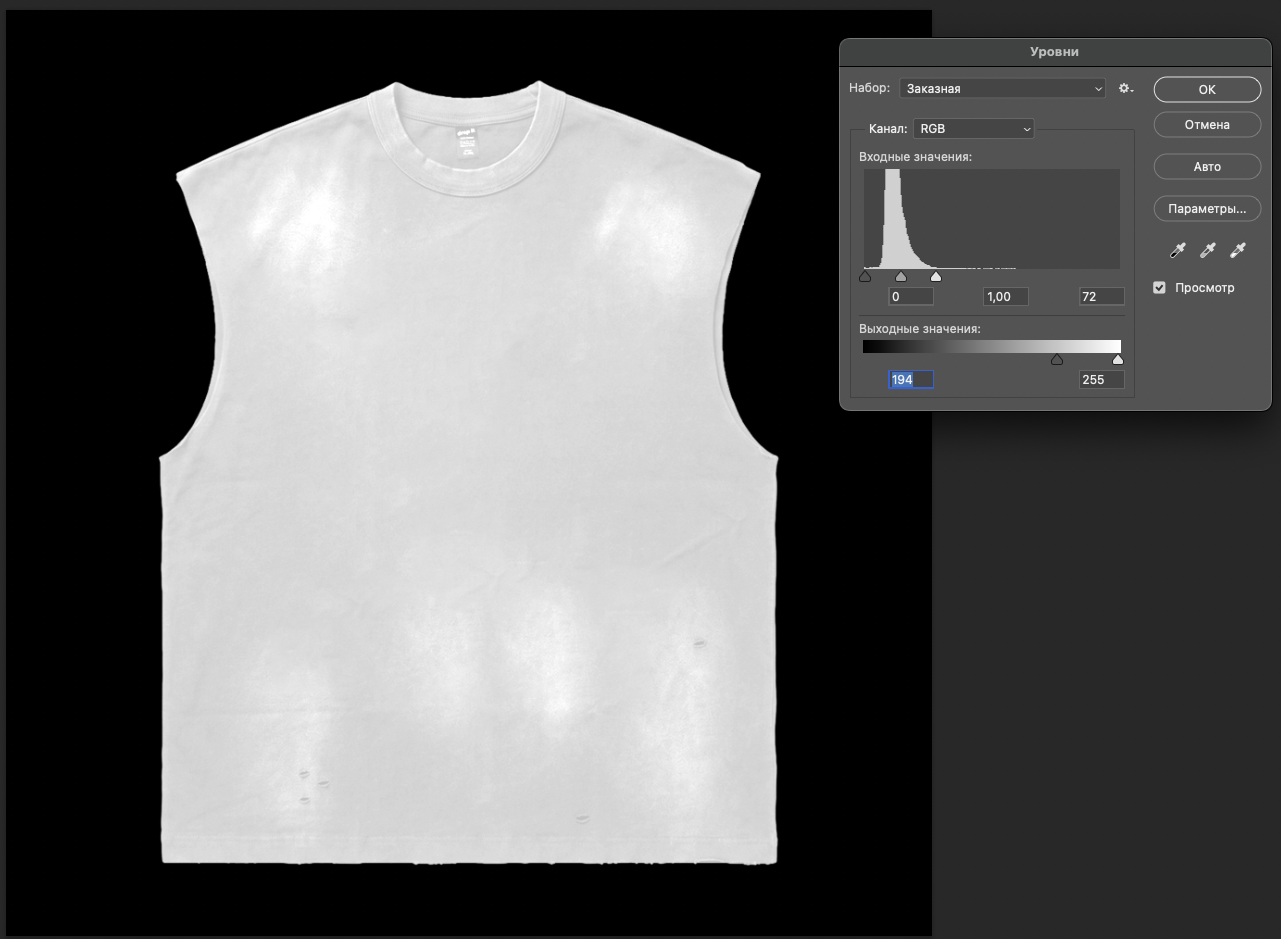
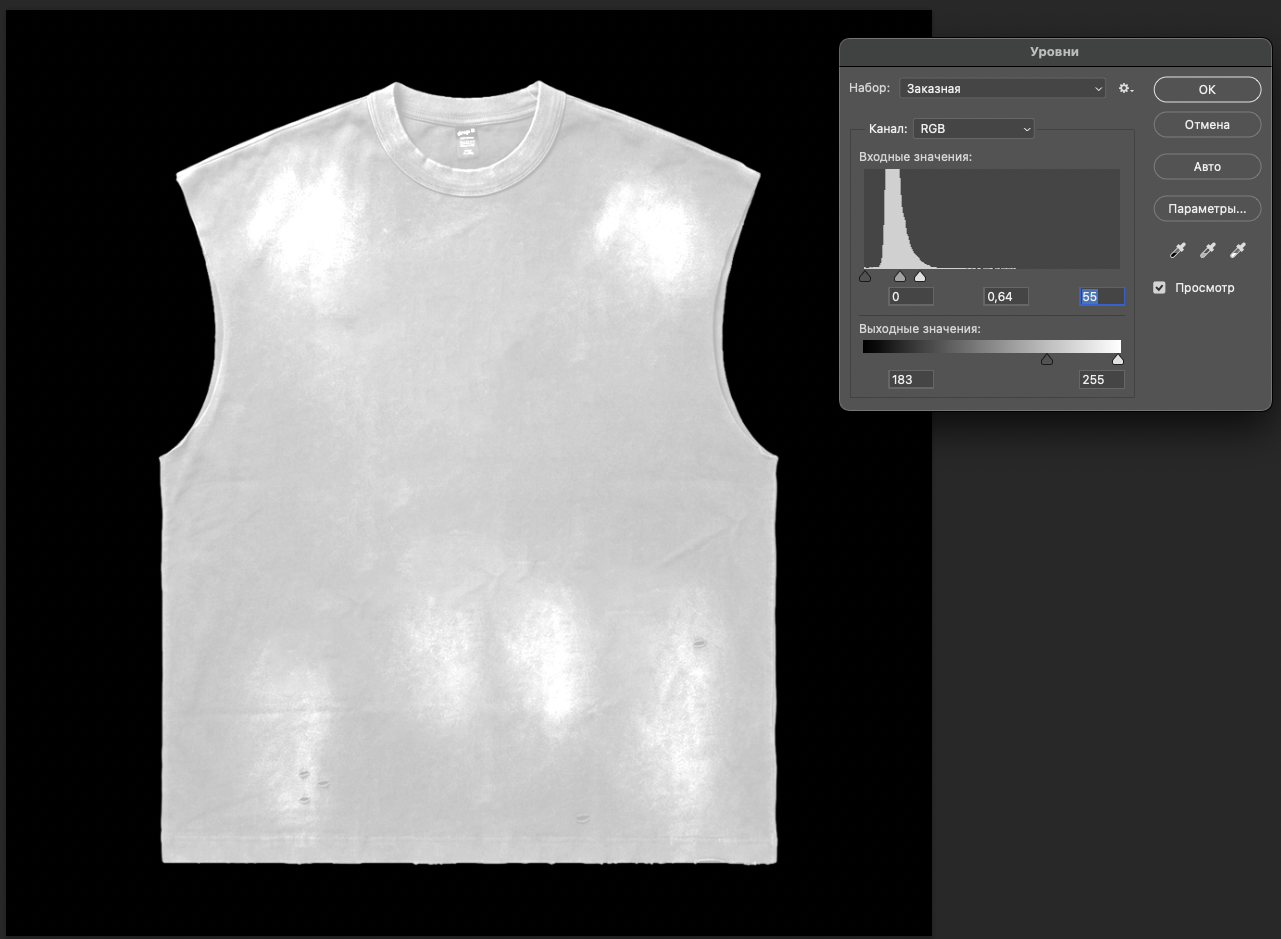
Когда основа стала белой, дважды продублируйте слой сочетанием Ctrl+J или Cmd+J.
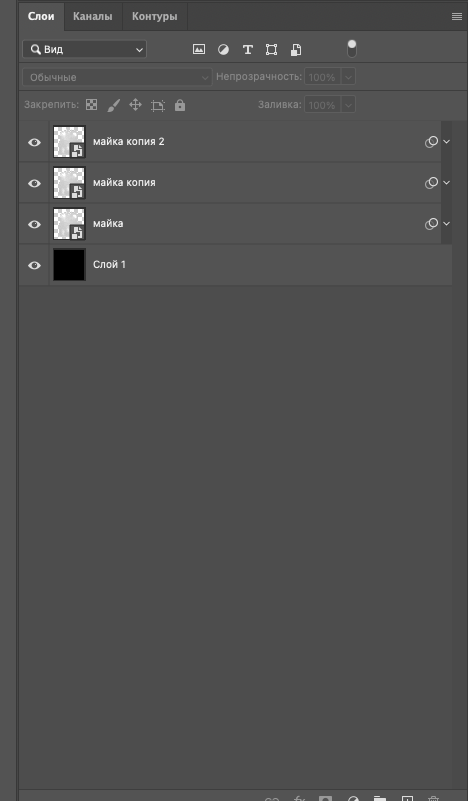
Верхнюю копию перекрасьте в чёрный цвет.
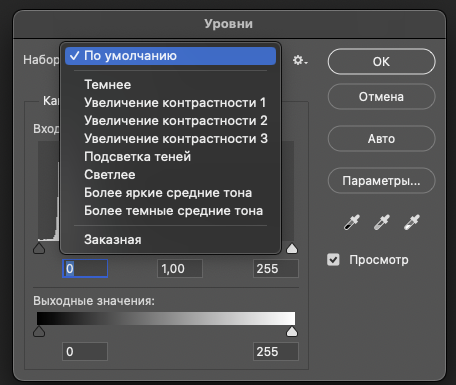
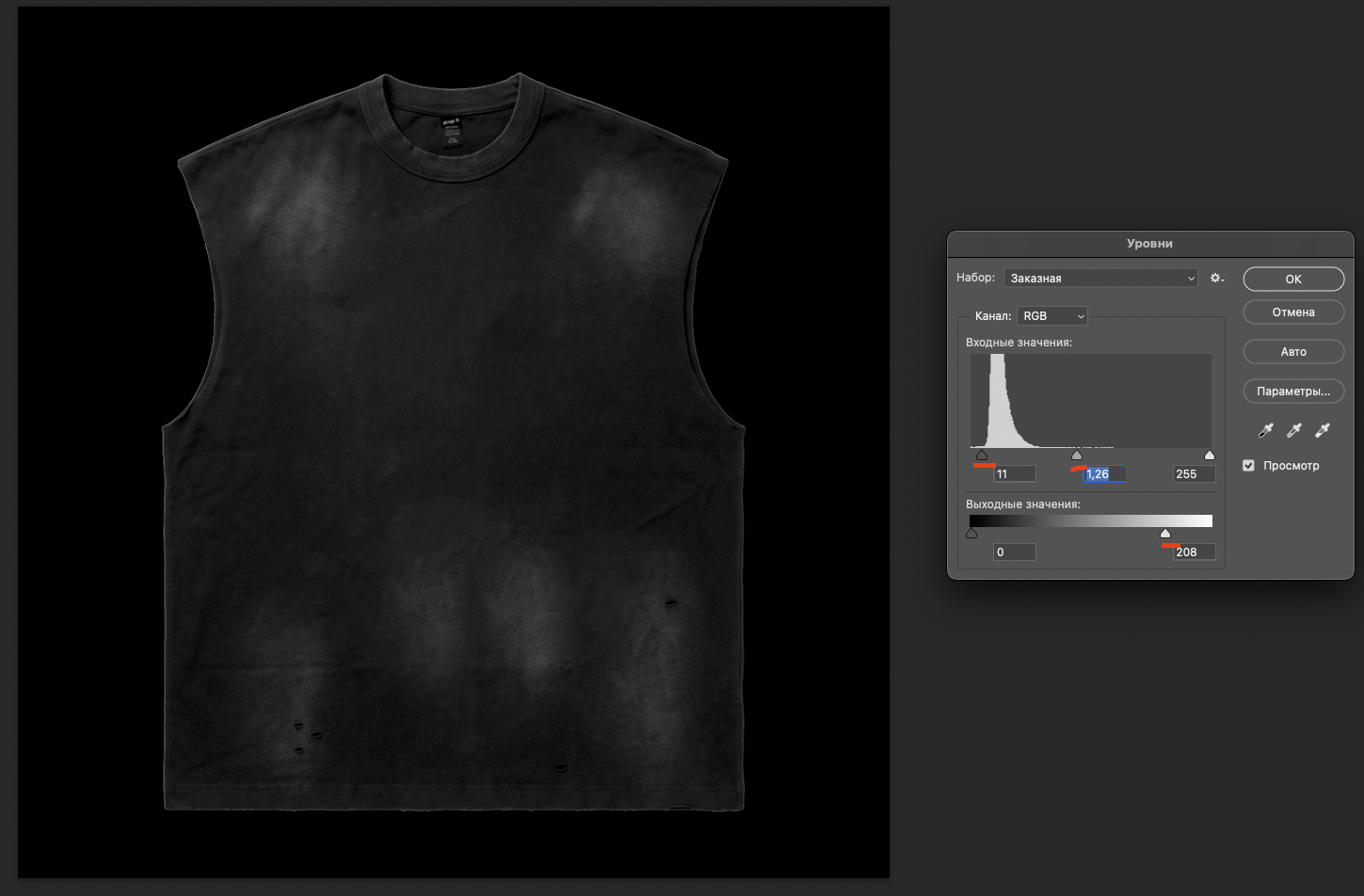
Для этого снова используйте «Уровни», как показано на следующих изображениях.
Откройте «Уровни».
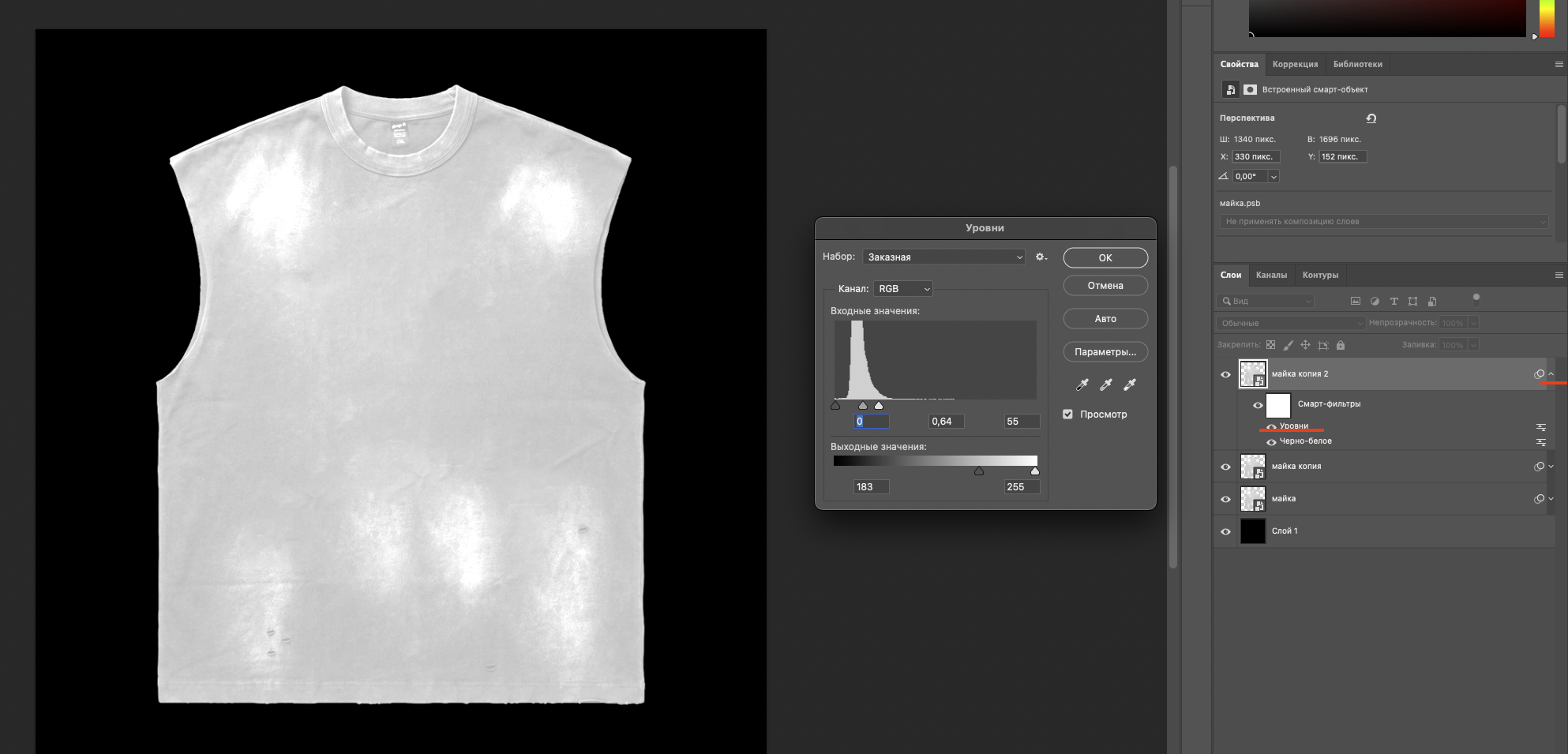
Сбросьте настройки уровней к значениям по умолчанию. Крайний левый ползунок передвиньте к началу диаграммы. Правым нижним ползунком добавьте черноты, средним настройте контраст.
Теперь настройте режимы наложения у трёх слоёв.
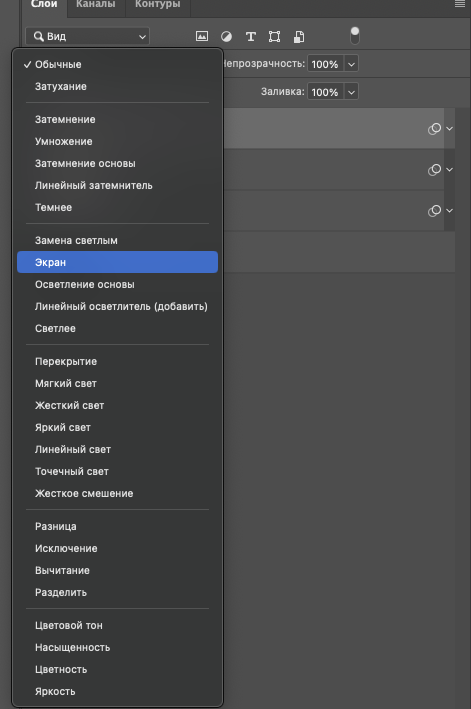
Верхнему чёрному слою задайте режим «Экран».
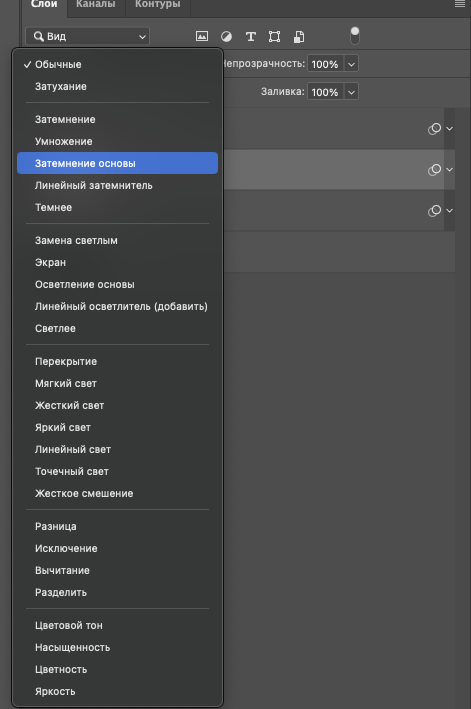
Среднему слою задайте режим «Затемнение основы» и уменьшите заливку до 50%.
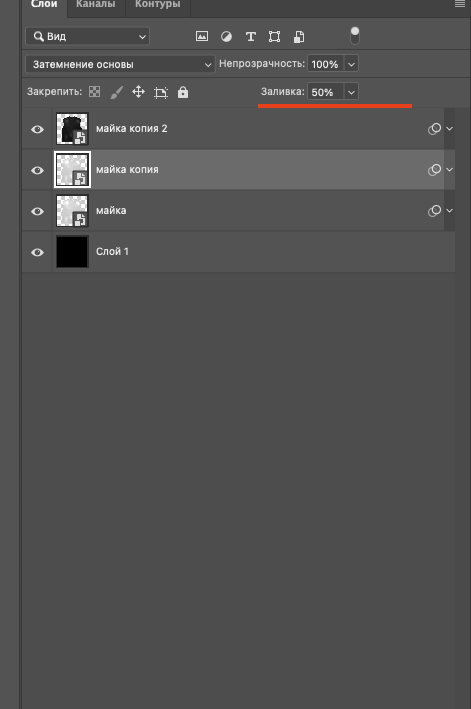
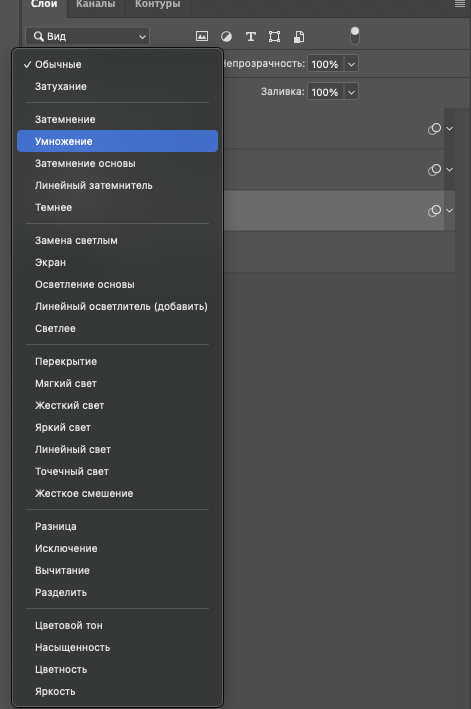
Нижнему слою задайте режим «Умножение».
Выделите два верхних слоя, чёрный и белый с режимом «Затемнение основы». Для выбора нескольких слоёв удерживайте Ctrl или Cmd. Продублируйте их сочетанием Ctrl+J или Cmd+J.
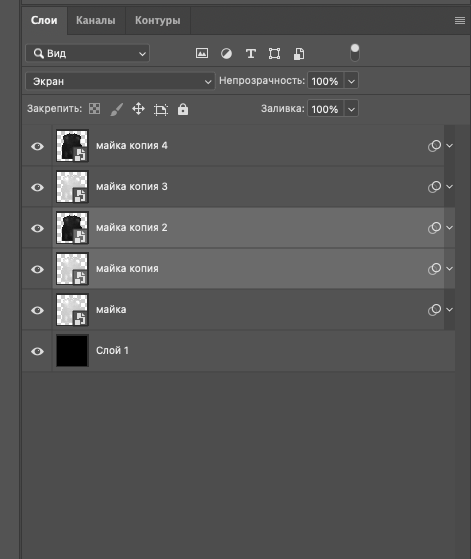
Переместите получившиеся копии вниз, над слоем с фоном.
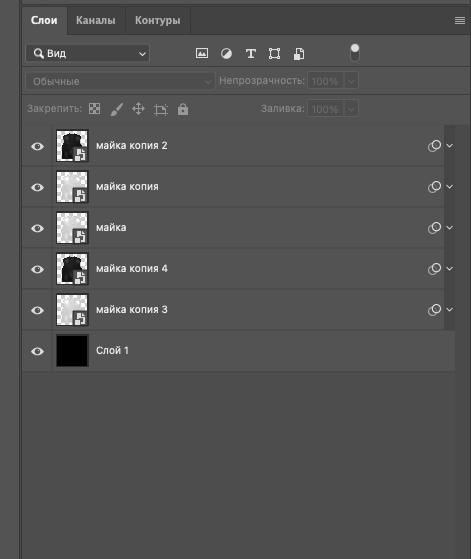
Выделите три верхних слоя и объедините их в группу сочетанием Ctrl+G или Cmd+G.
Создайте ещё одну группу над фоном, под копиями слоёв.
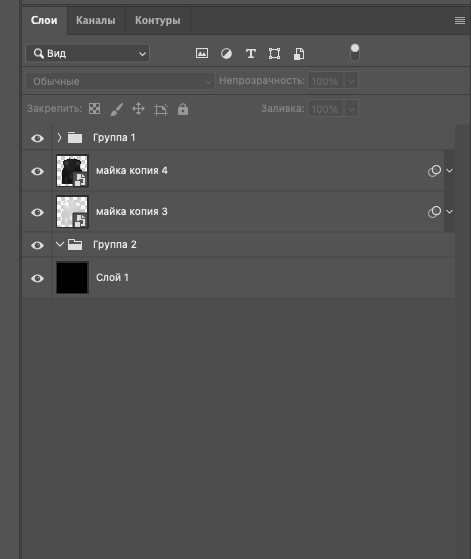
Добавьте обтравочные маски, удерживая Alt на Windows или Option на Mac и нажимая между слоями. Переименуйте группы, как на изображении.
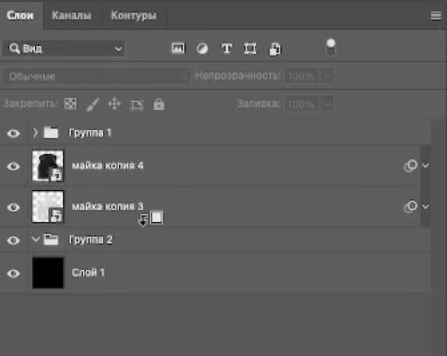
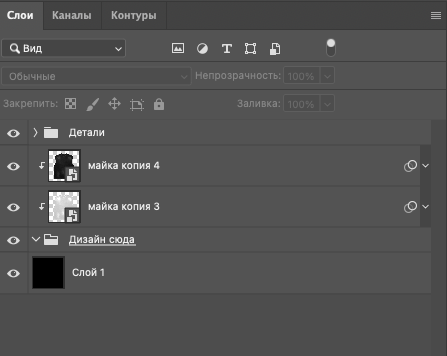
Добавьте слой с цветом и расположите его под группой «Дизайн сюда». Проверьте, что слой находится снаружи группы.
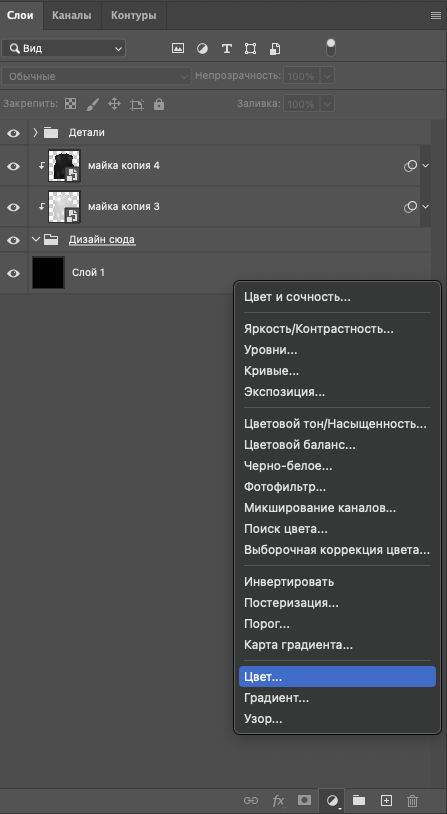
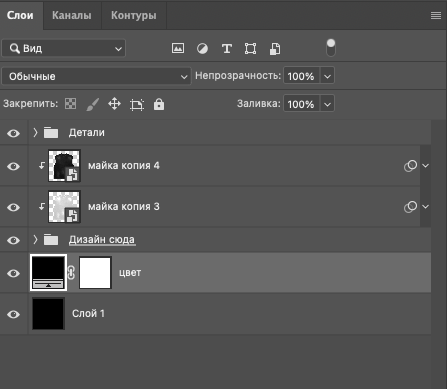
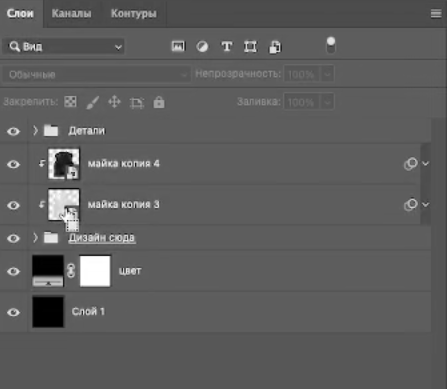
Добавьте маски двум группам и слою с цветом. Сначала нажмите на миниатюру слоя с мокапом, удерживая Ctrl или Cmd, чтобы выделить силуэт вещи.
При активном выделении выберите группу и нажмите значок маски. Повторите для второй группы и слоя с цветом. У слоя с цветом предварительно удалите старую маску через контекстное меню «Удалить слой-маску».
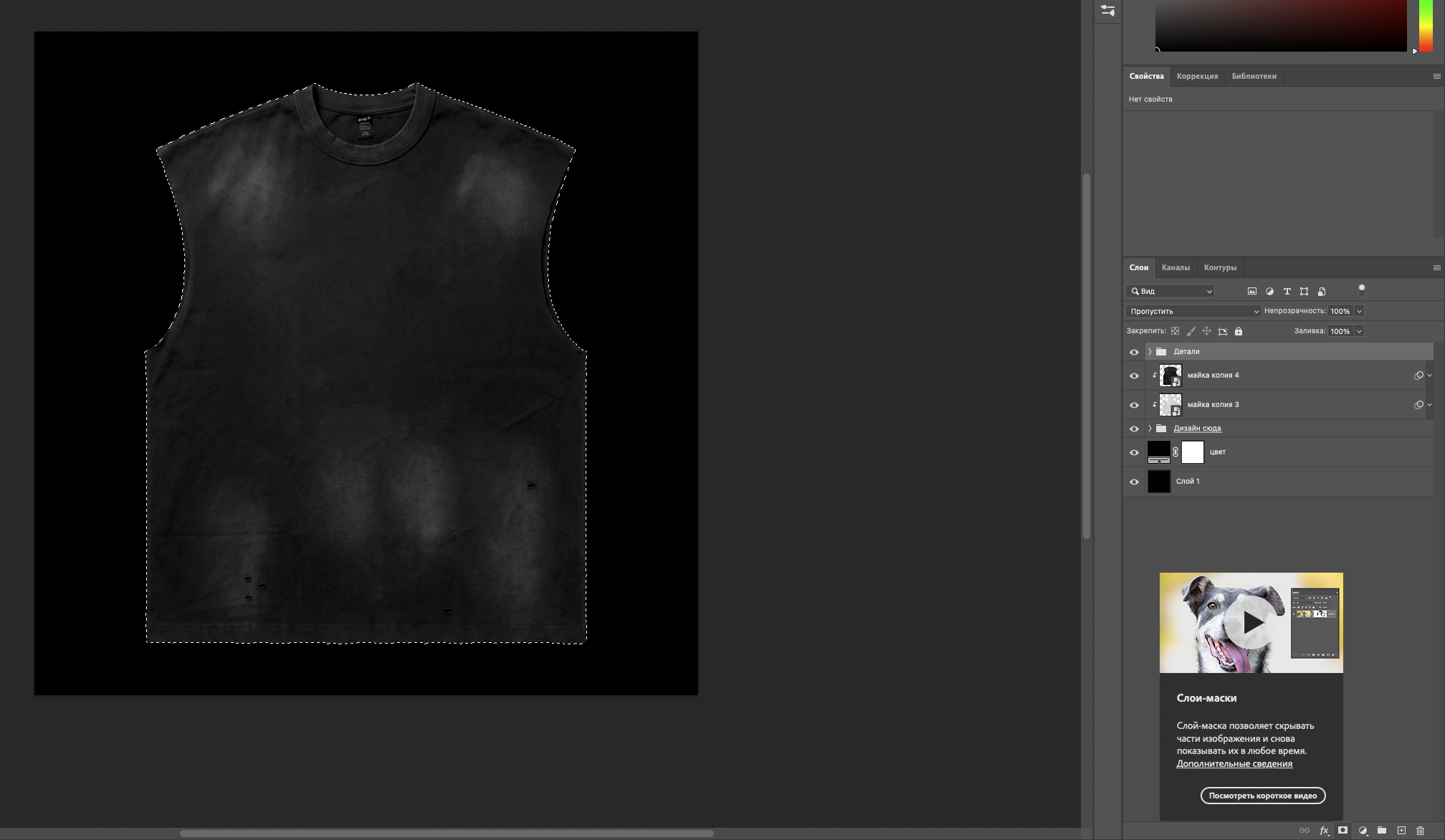
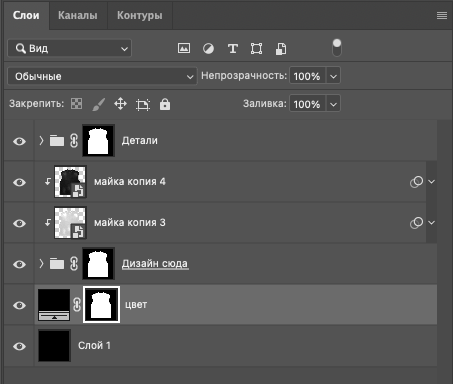
Структура готова. Теперь в мокап можно добавить свой принт и настроить цвет вещи.
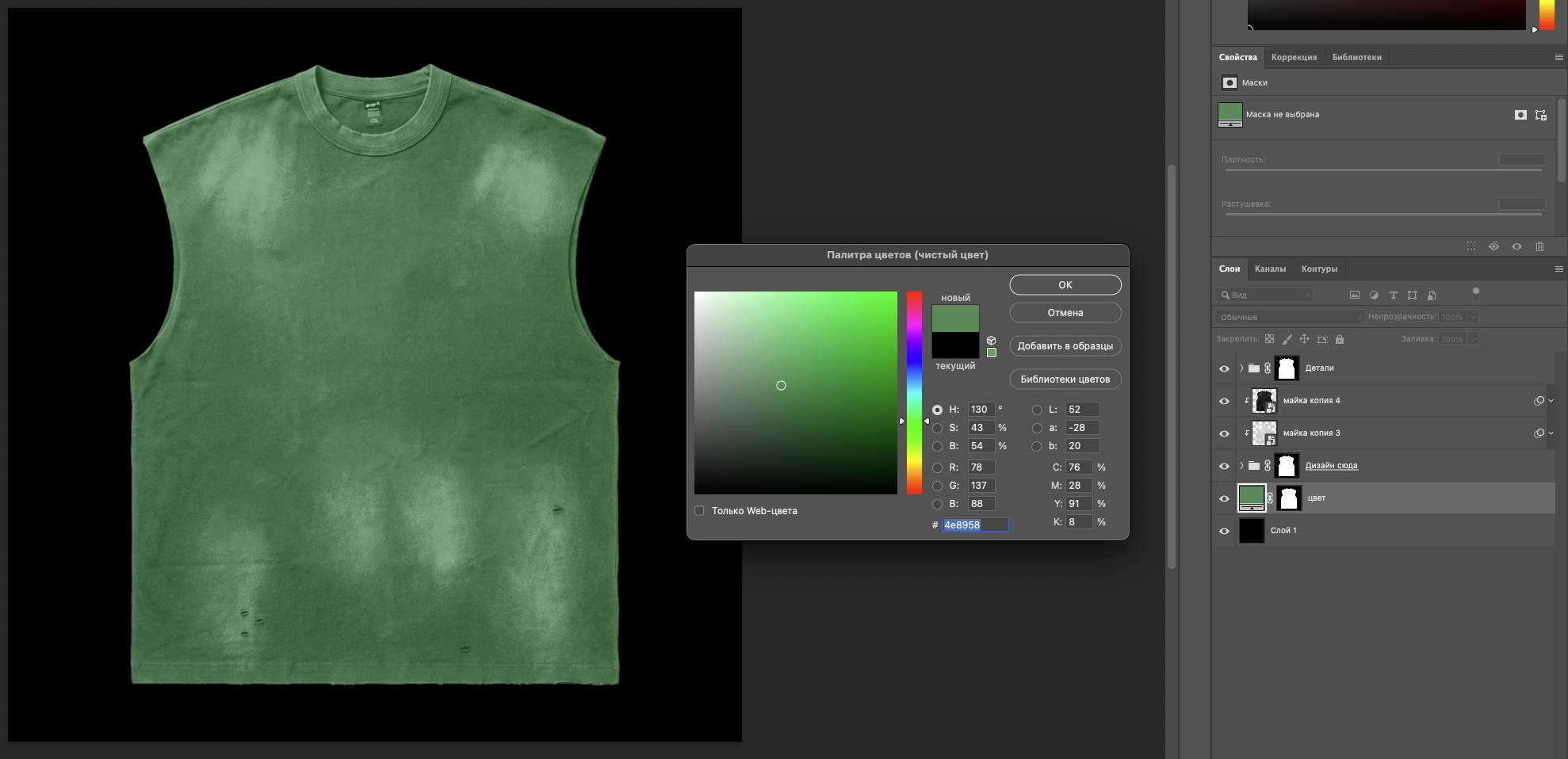
Нажмите на слой с цветом и выберите оттенок в палитре. Если он передаётся неточно, настройте уровни у слоёв внутри группы «Детали».
Поместите принт в группу «Дизайн сюда». Подготовленные слои передадут ему освещение и фактуру вещи.
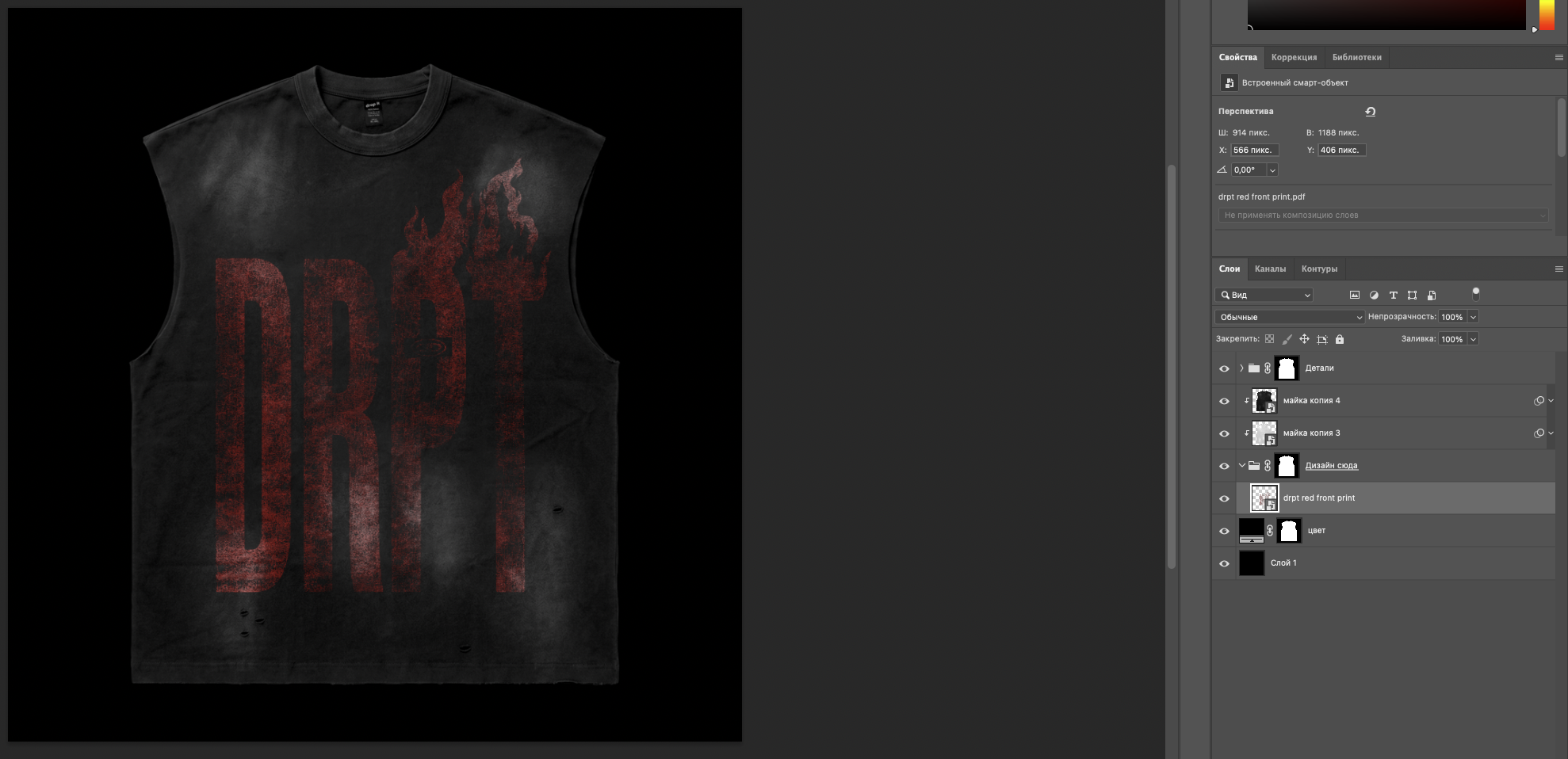
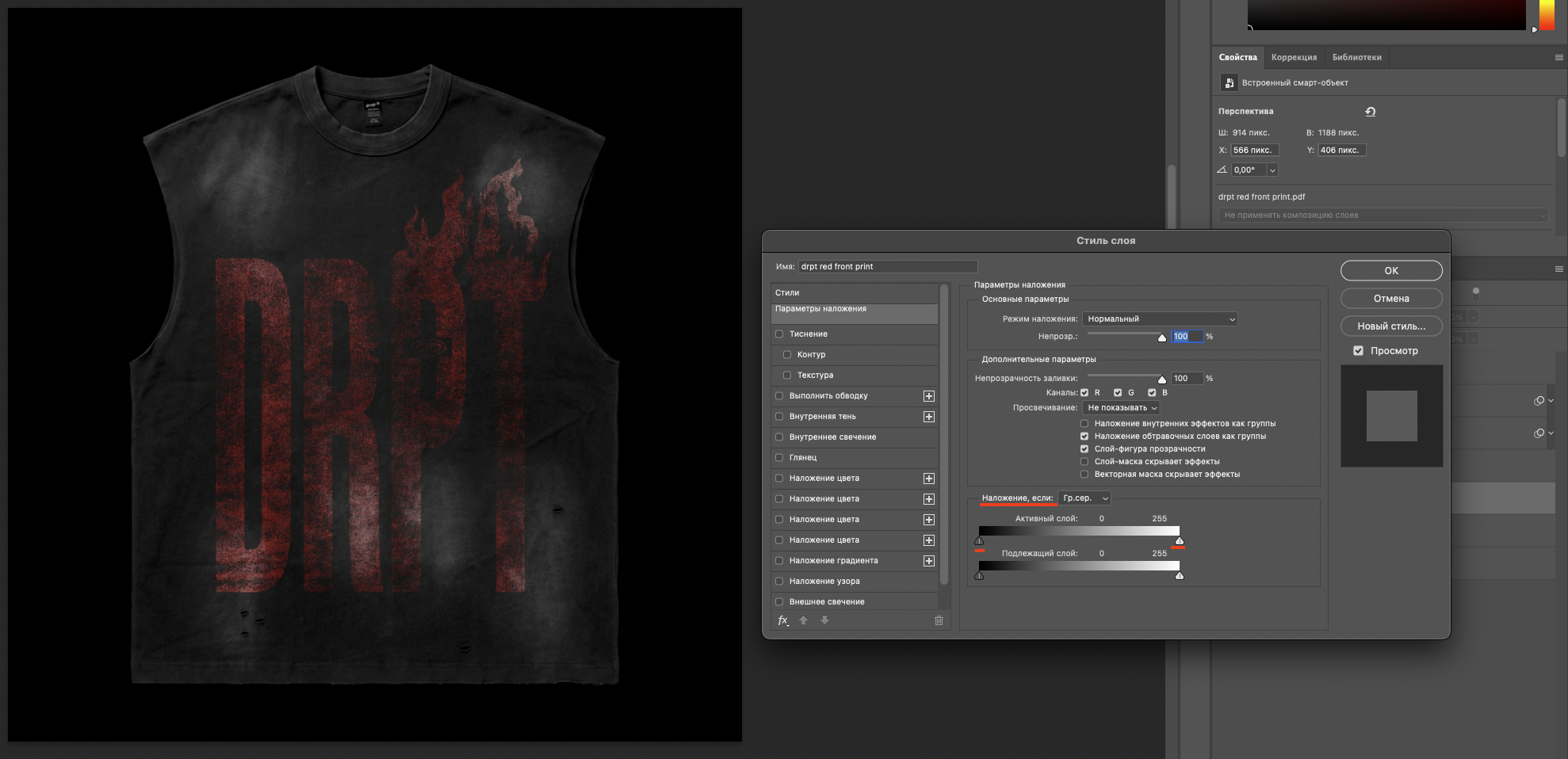
При необходимости доработайте наложение одним из двух способов.
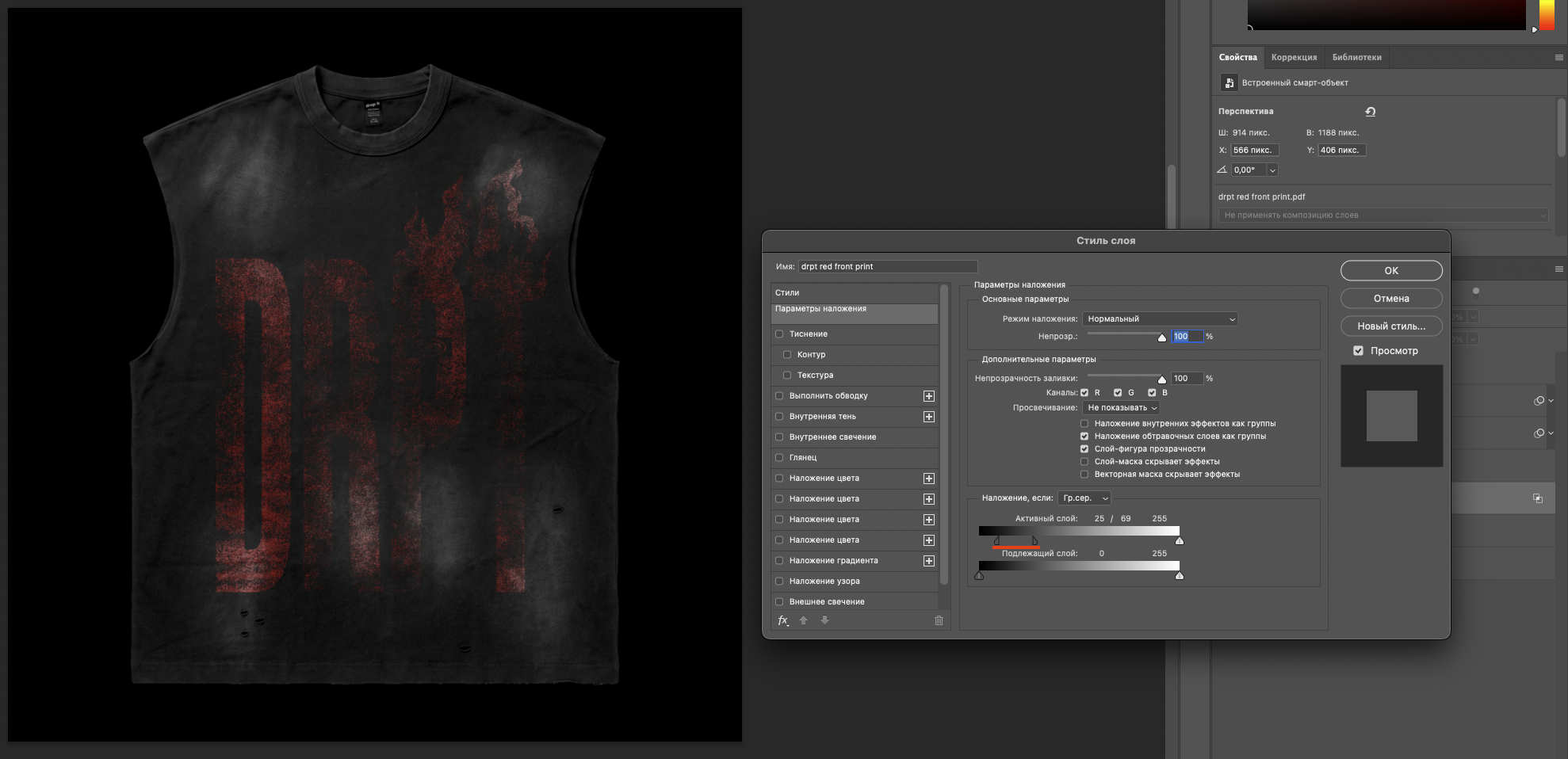
Дважды нажмите на слой, чтобы открыть его стиль. В разделе «Наложение, если» настройте ползунки активного слоя. Чтобы разделить ползунок и получить плавный переход, удерживайте Alt или Option при перемещении.
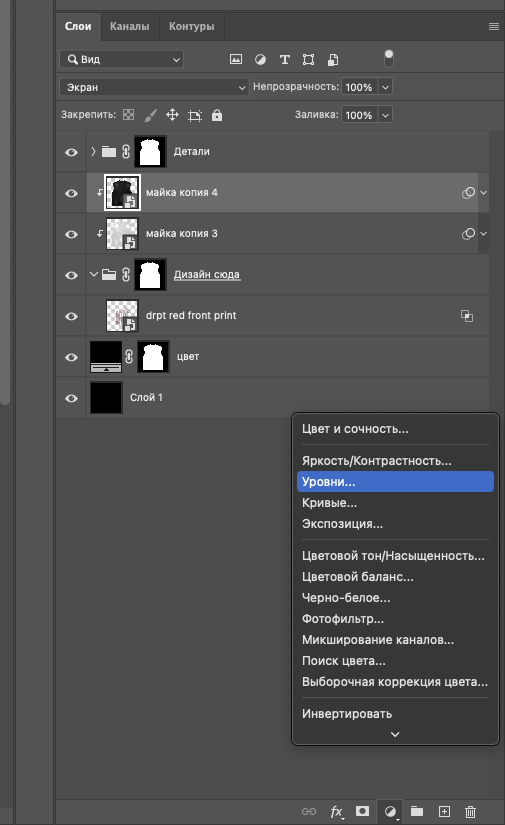
Добавьте корректирующие слои над группой «Дизайн сюда». Я часто использую «Уровни» и «Цветовой тон/Насыщенность». Настройте их, ориентируясь на ткань и освещение.
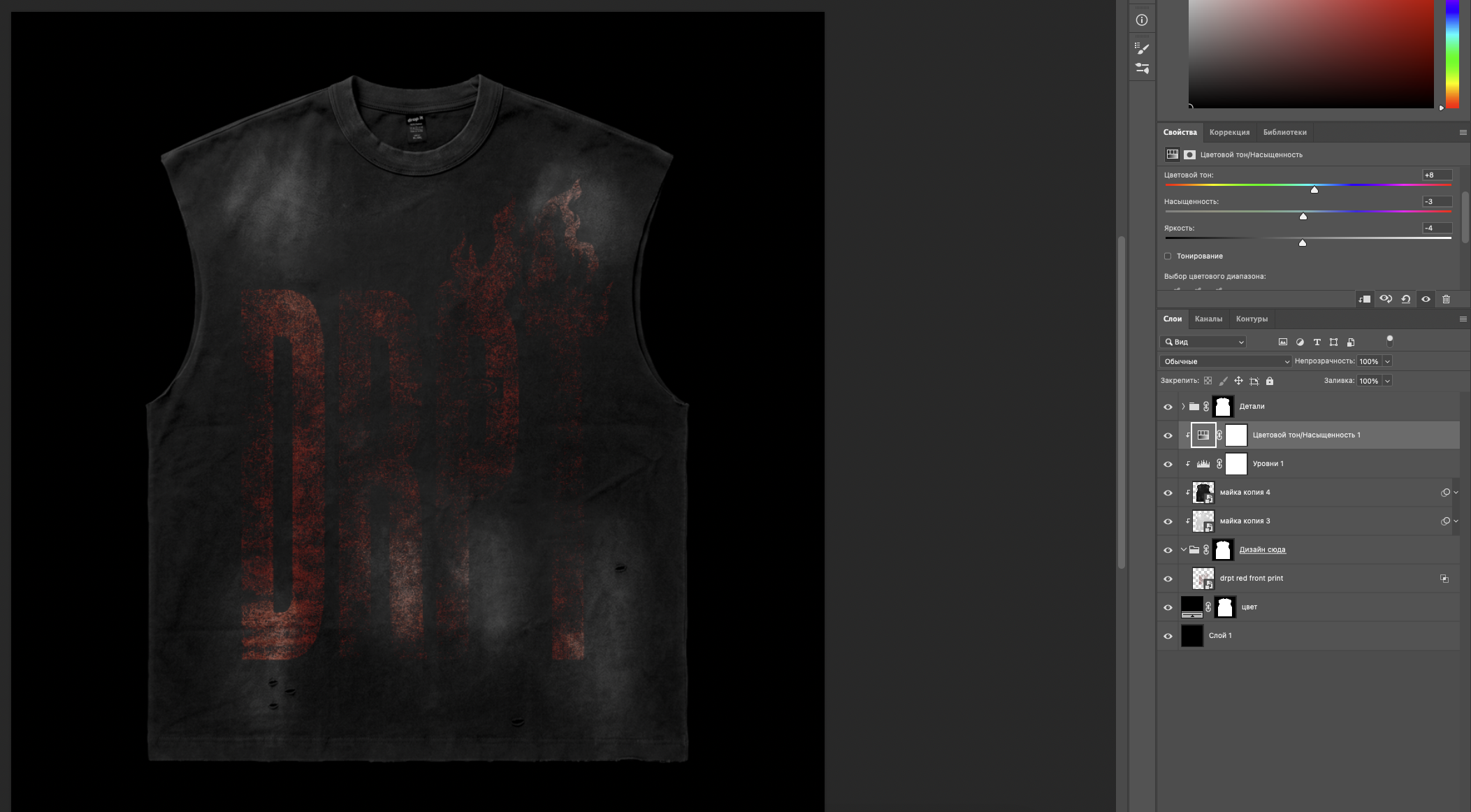
Готово. Сохраните рабочий файл со слоями, чтобы позже менять принт и цвет вещи.
Видео к этому уроку доступно в Instagram. Смотреть видео
Если остались вопросы, напишите мне в Telegram. @sudachockk