Разбор инструмента, 2 мин чтения
Реалистичные мокапы
Как добавить дизайн на реалистичный мокап в Photoshop, изменить цвет и показать обработку ткани. Обзор 166 мокапов одежды.
Опубликовано 15 апреля 2026 г.
Бесплатный материал к гайдуЧто это и для чего нужно?
Мокап помогает показать, как будет выглядеть одежда с вашим дизайном. В реалистичной версии видны фактура ткани, складки и наложение принта.
Такой визуал можно использовать на сайте, в каталоге и соцсетях, чтобы показать коллекцию до пошива образцов.
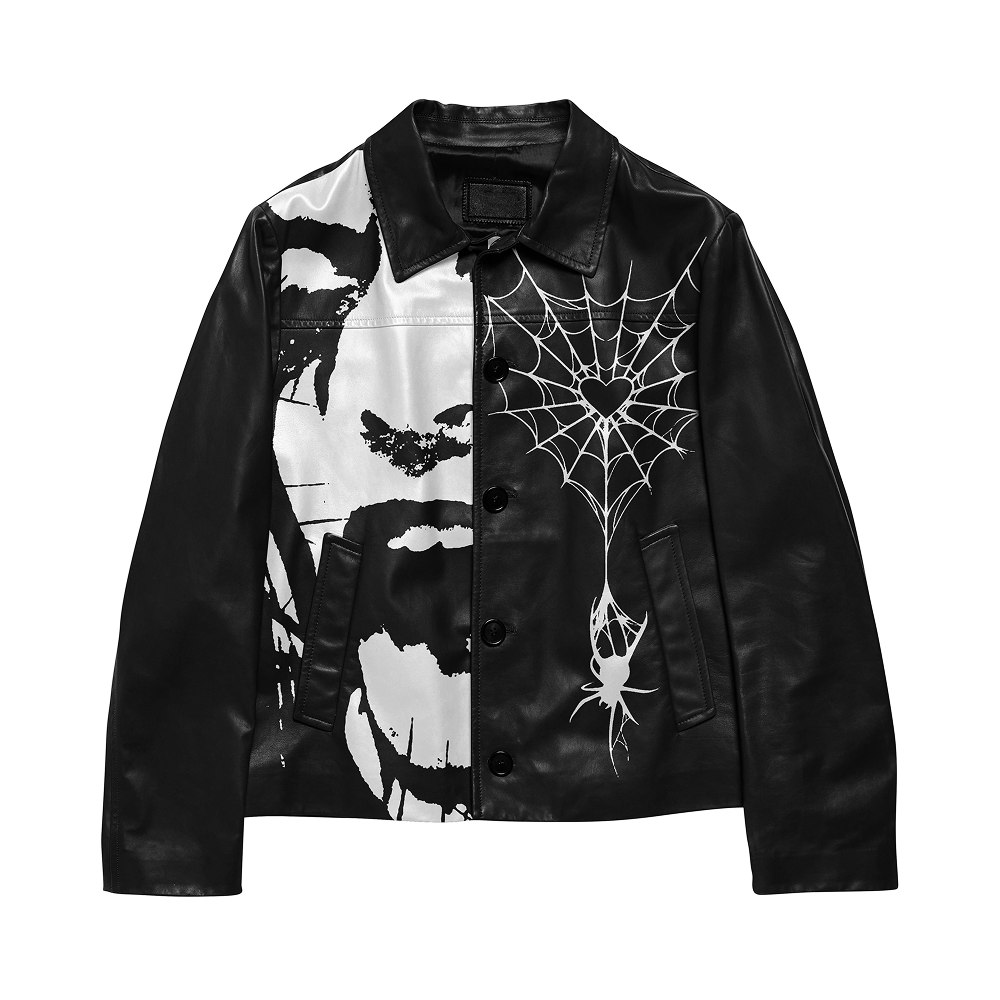
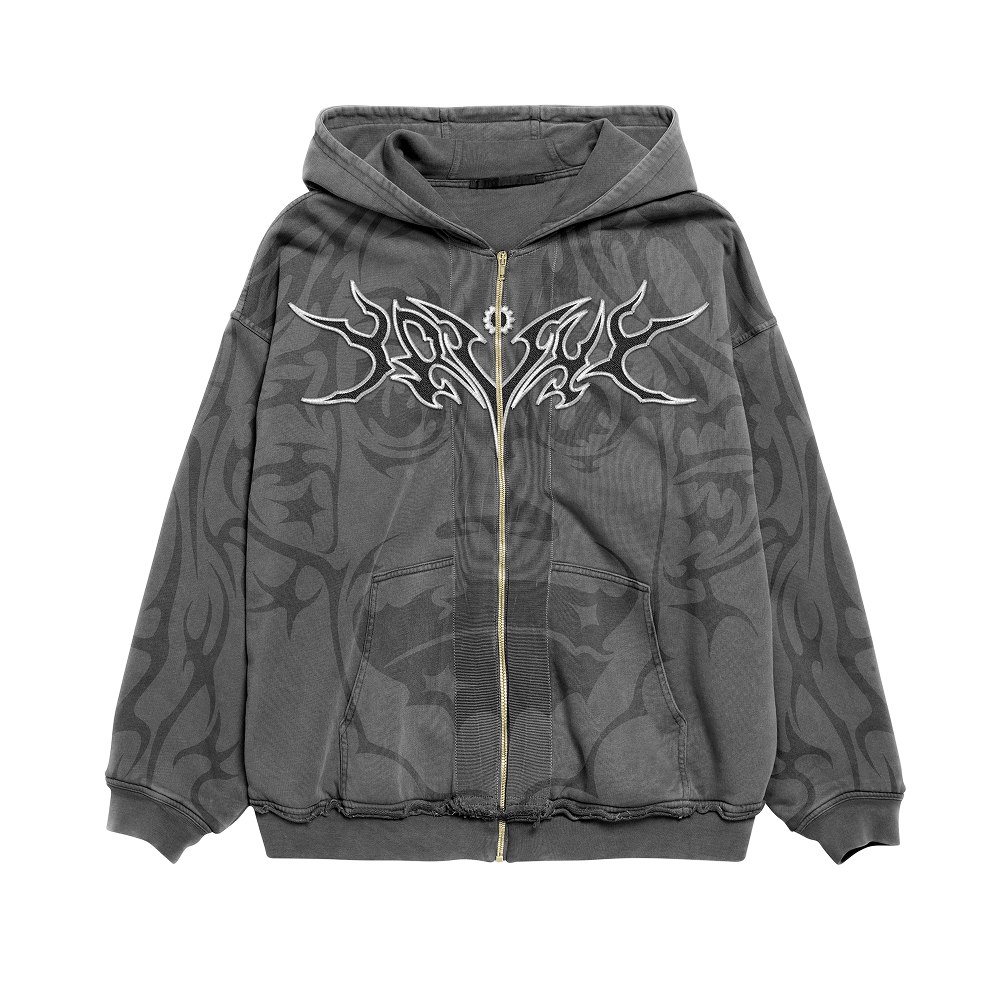
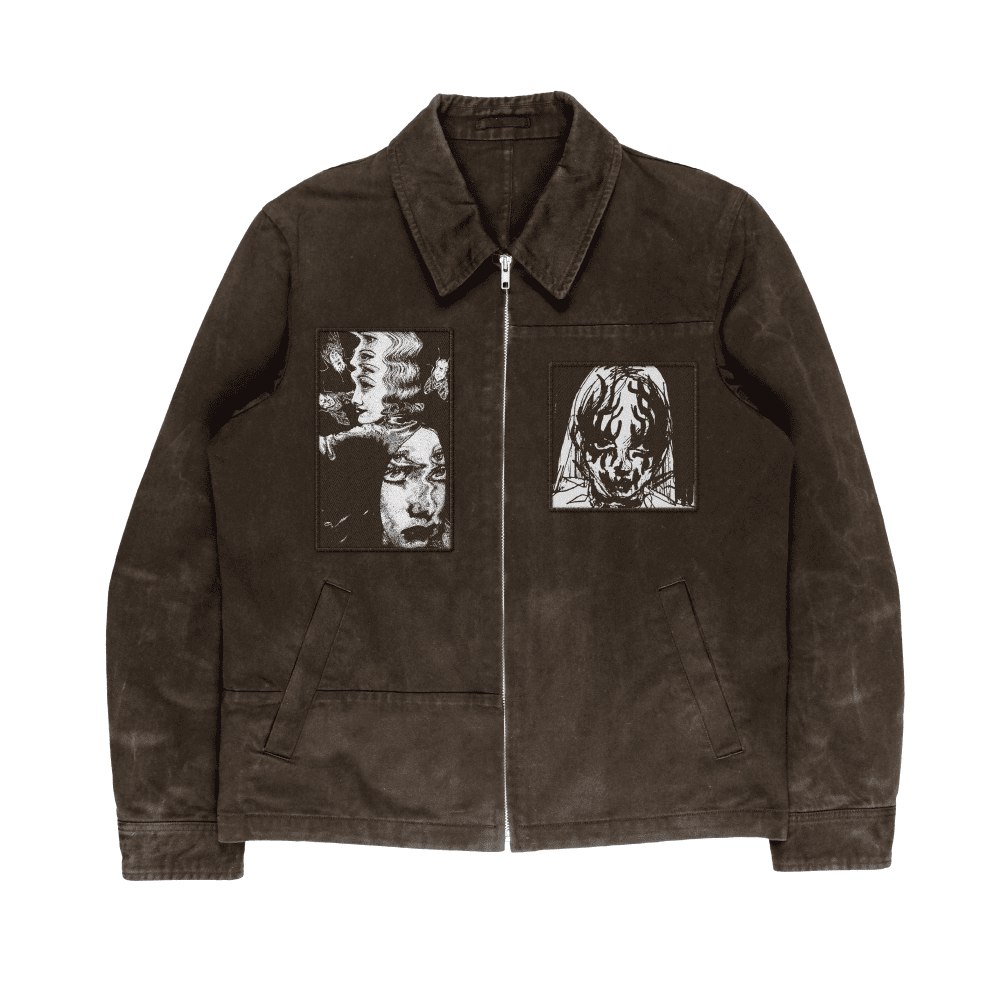
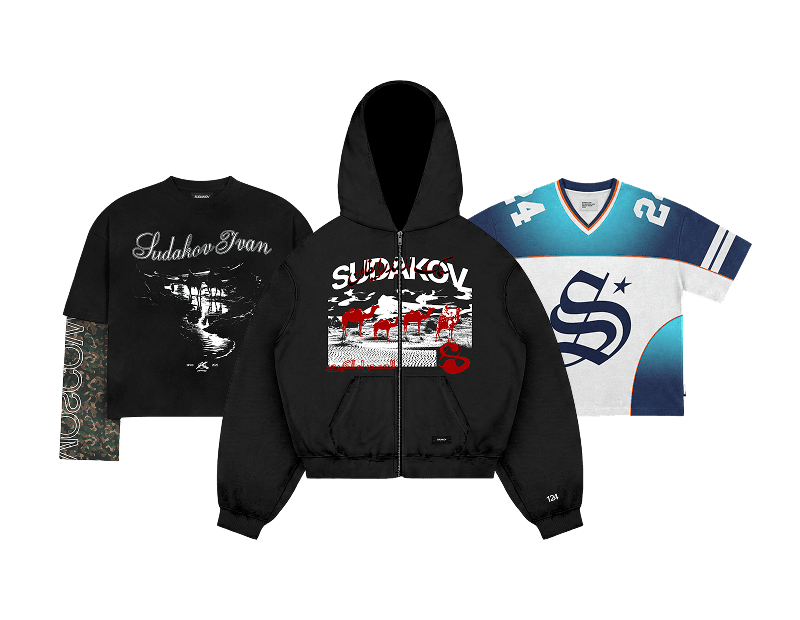 Реалистичные мокапы166 мокапов в 4K. Фото вещи до отшива, цвет меняется за 3 клика2 990 ₽
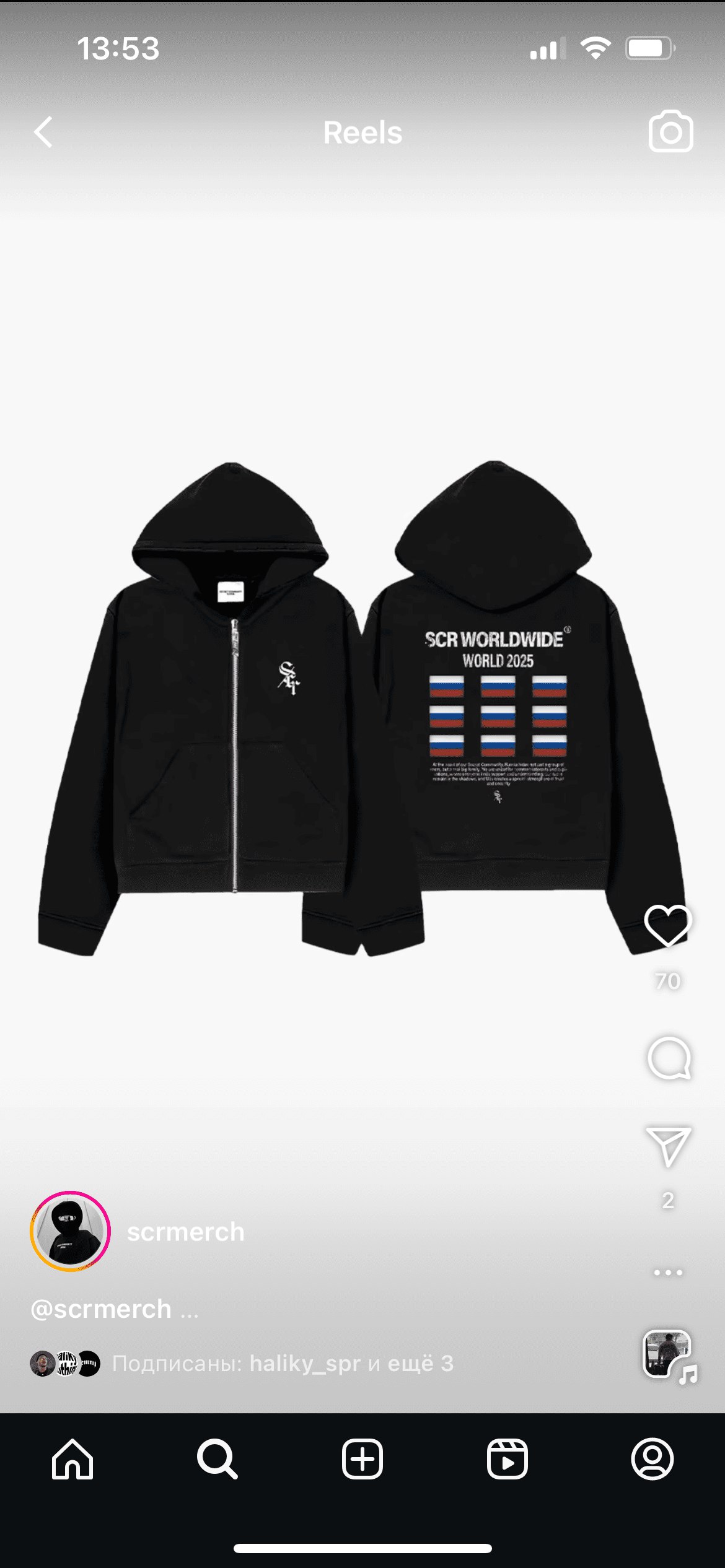
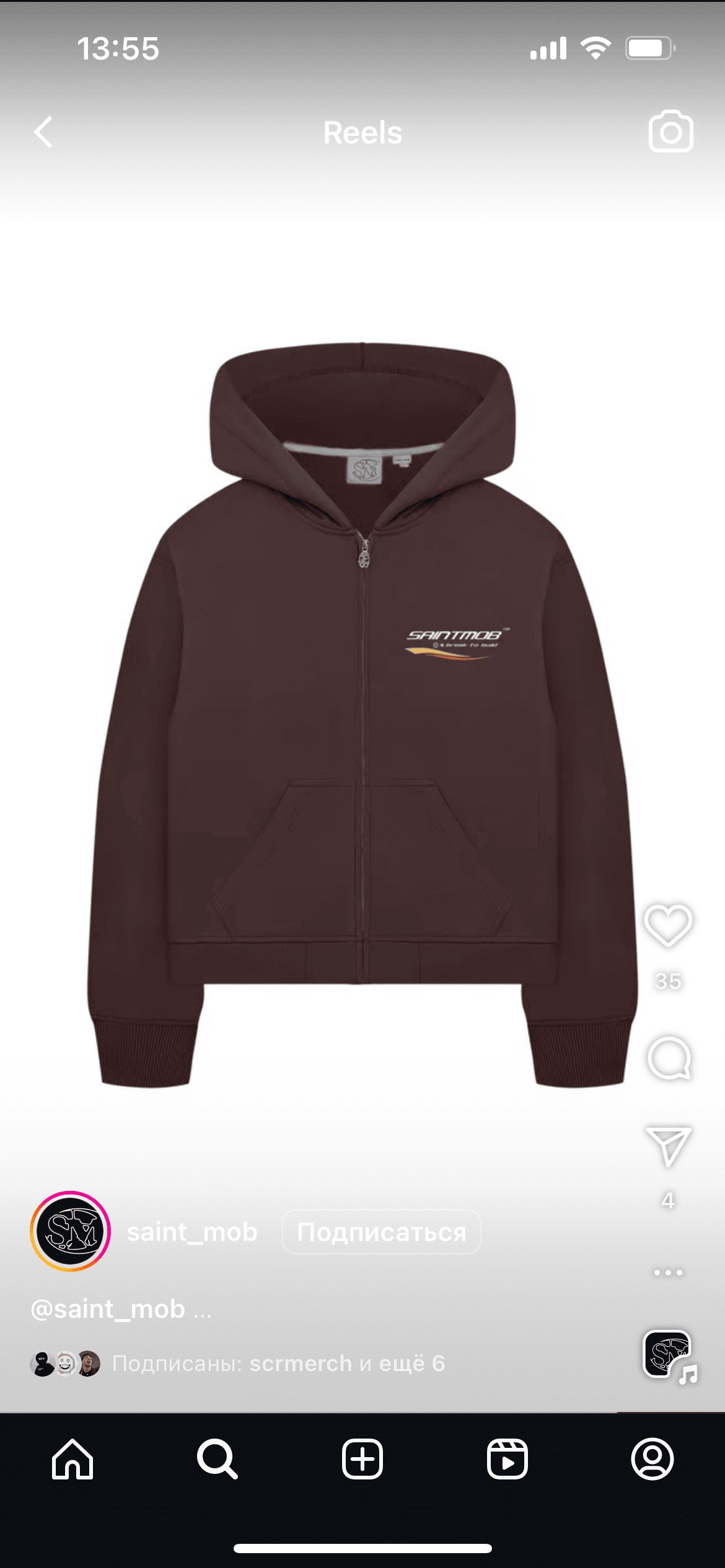
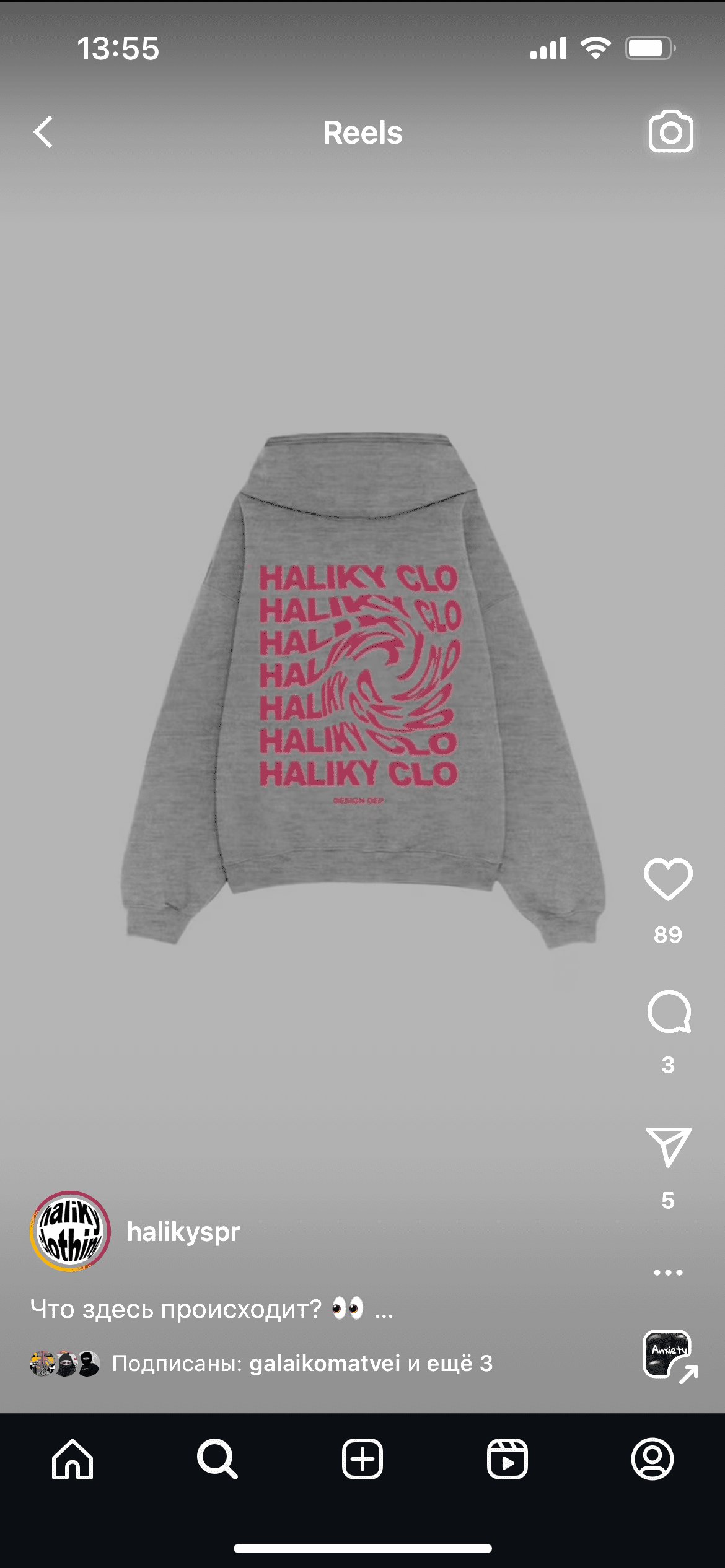
Примеры вертикального контента с мокапами
Из чего состоит набор?
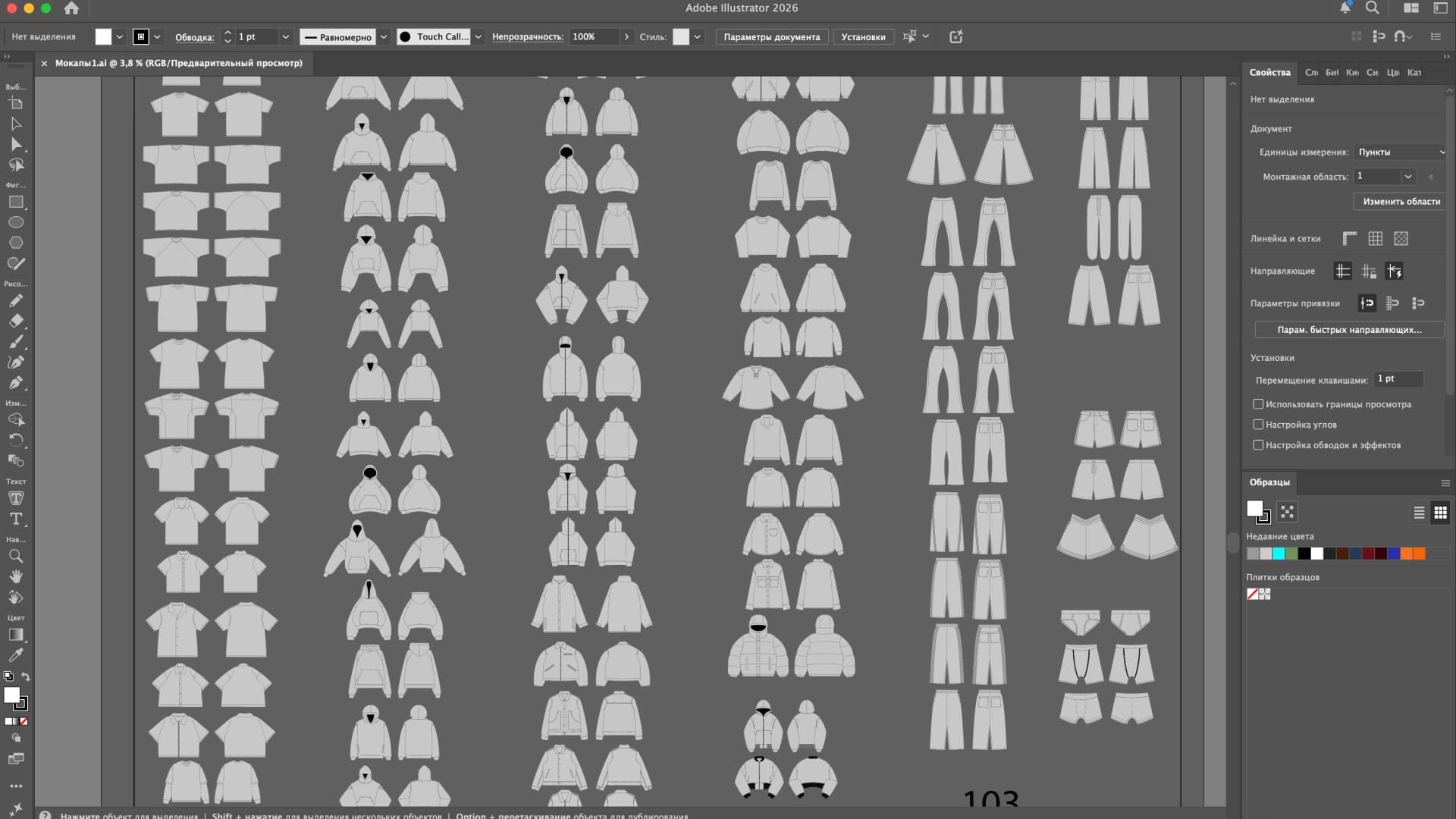
166 мокапов
22 футболки
17 худи
9 зип-худи
4 кепки
10 лонгсливов
6 свитеров
6 шапок
27 шорт
8 свитшотов
28 штанов
8 бирок
21 прочих
Дополнительно
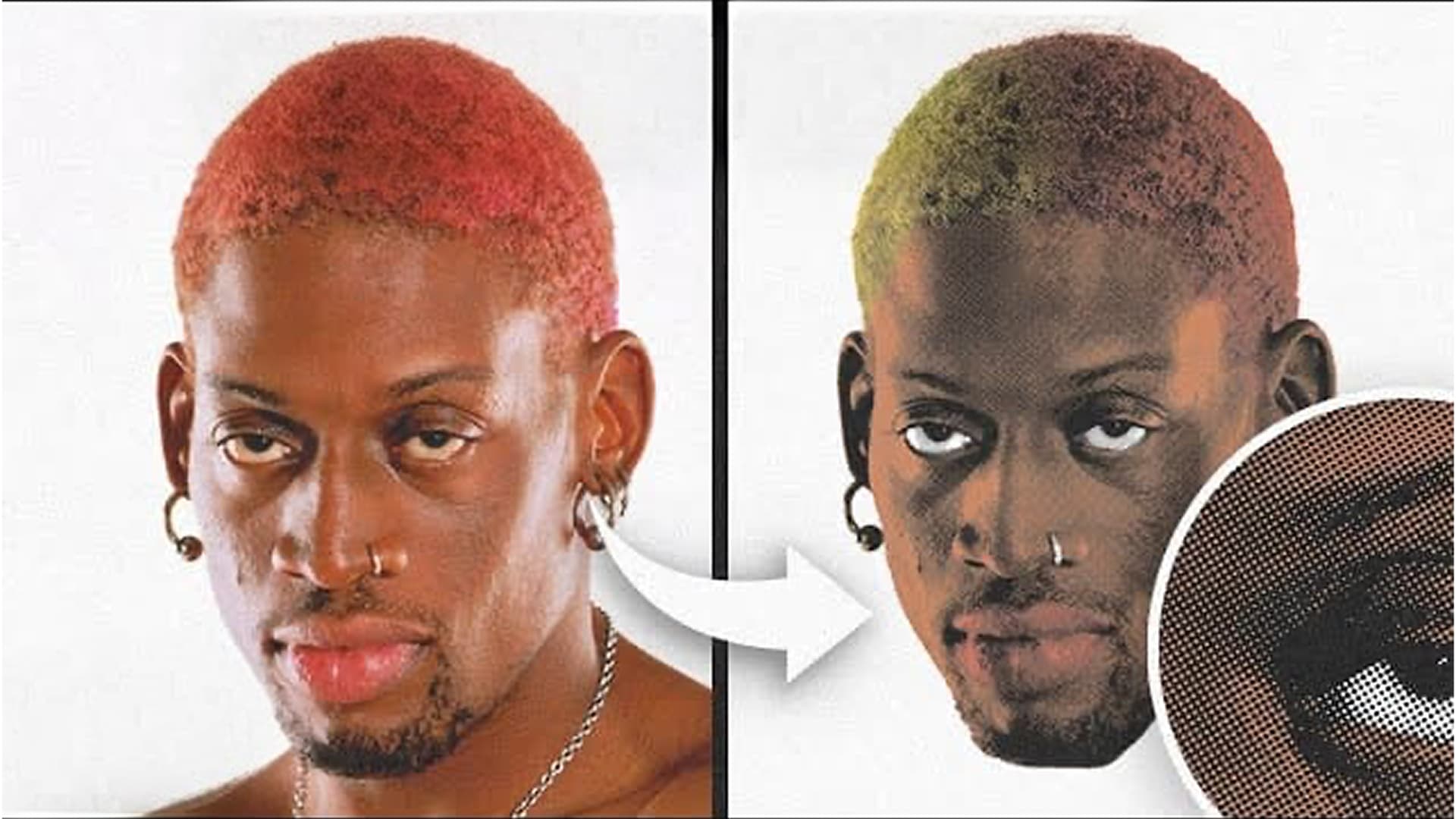
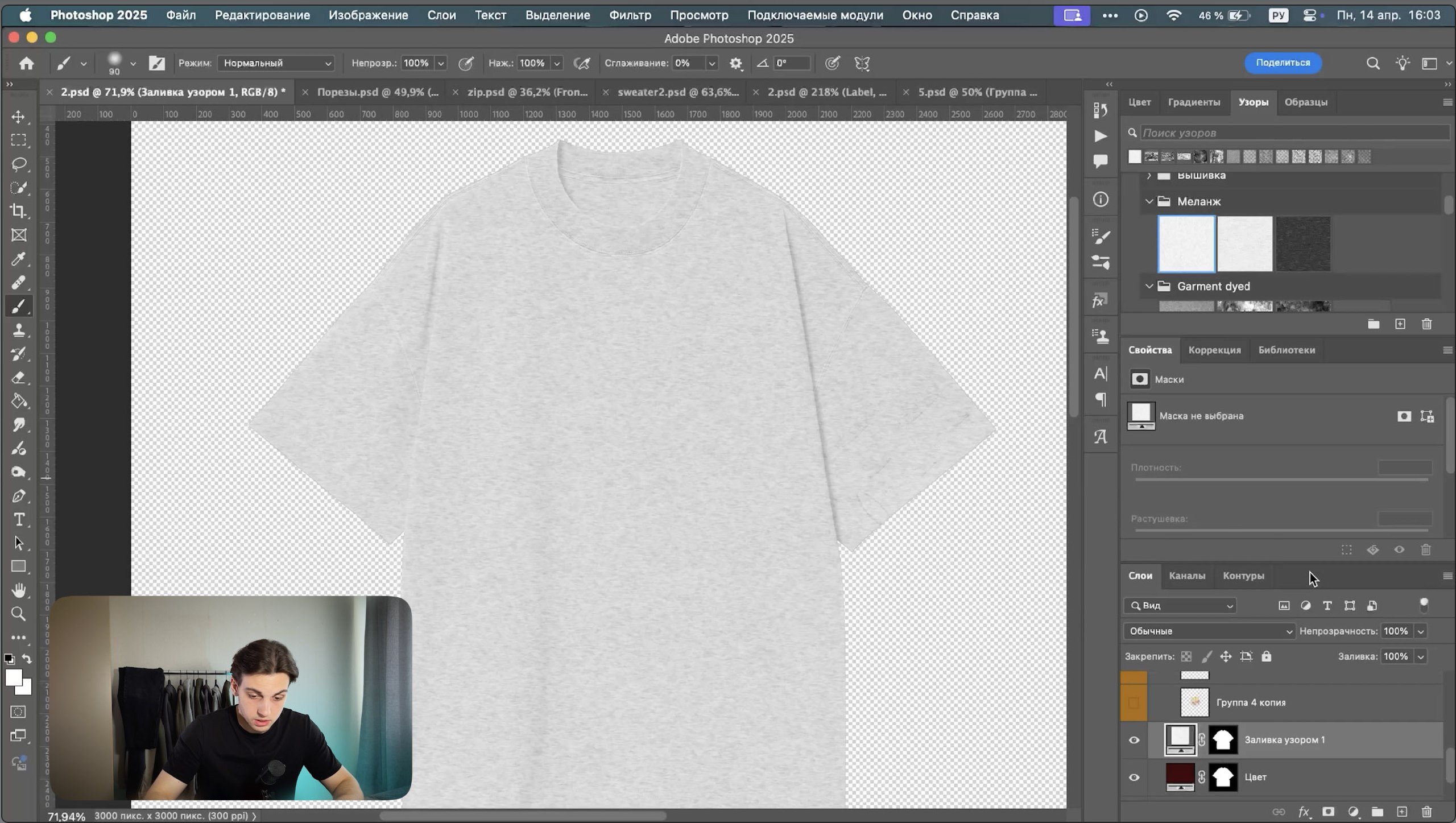
Визуализация меланжа
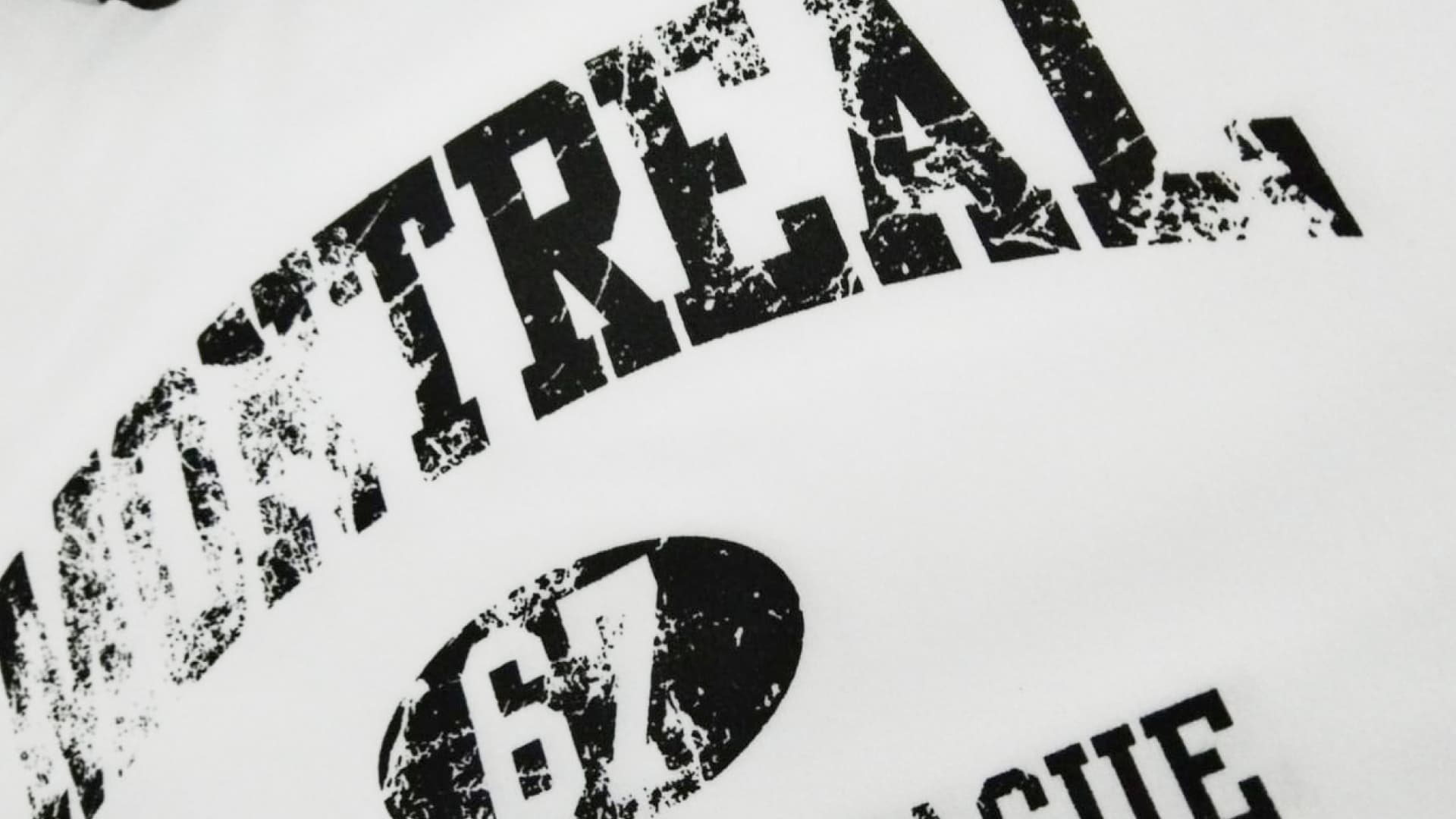
Визуализация выстиранности/покраски
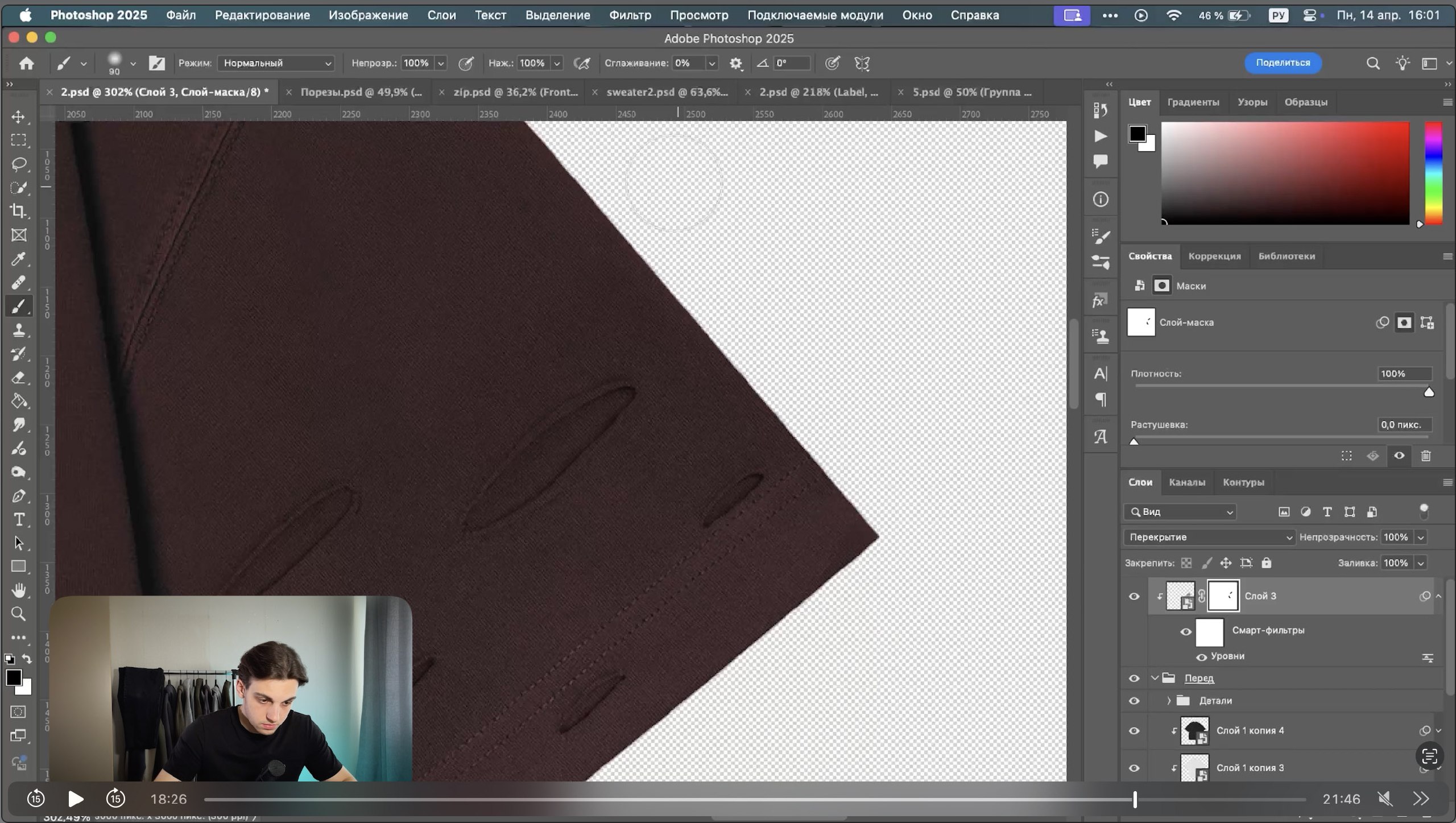
Визуализация порезов
Мокапы идут в форматах PSD и PNG, с видом спереди и сзади. Разрешение 4000 × 4000 px, 300 dpi. В PSD можно менять цвет изделия и добавлять дизайн с наложением фактуры ткани.
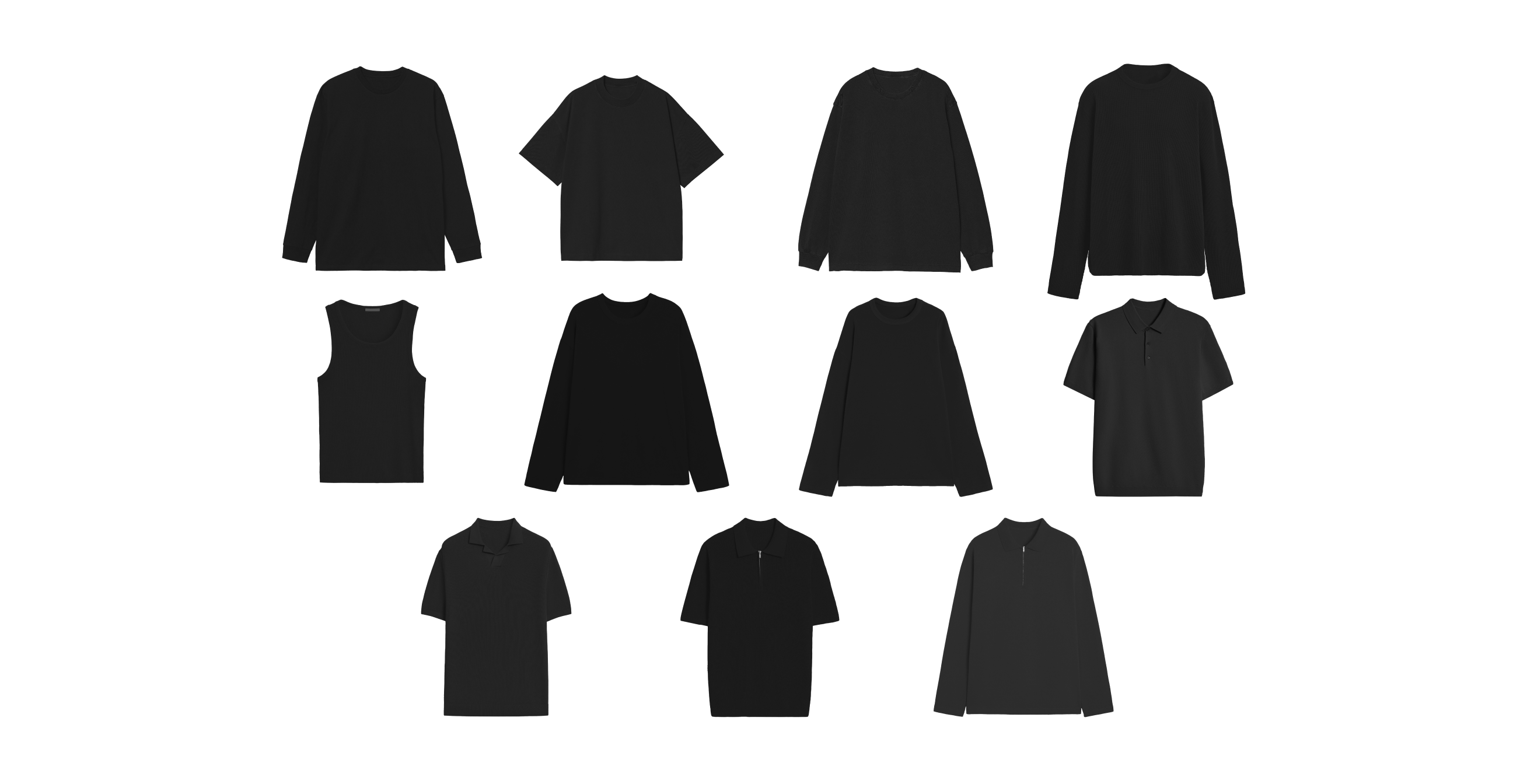
Новые мокапы верха
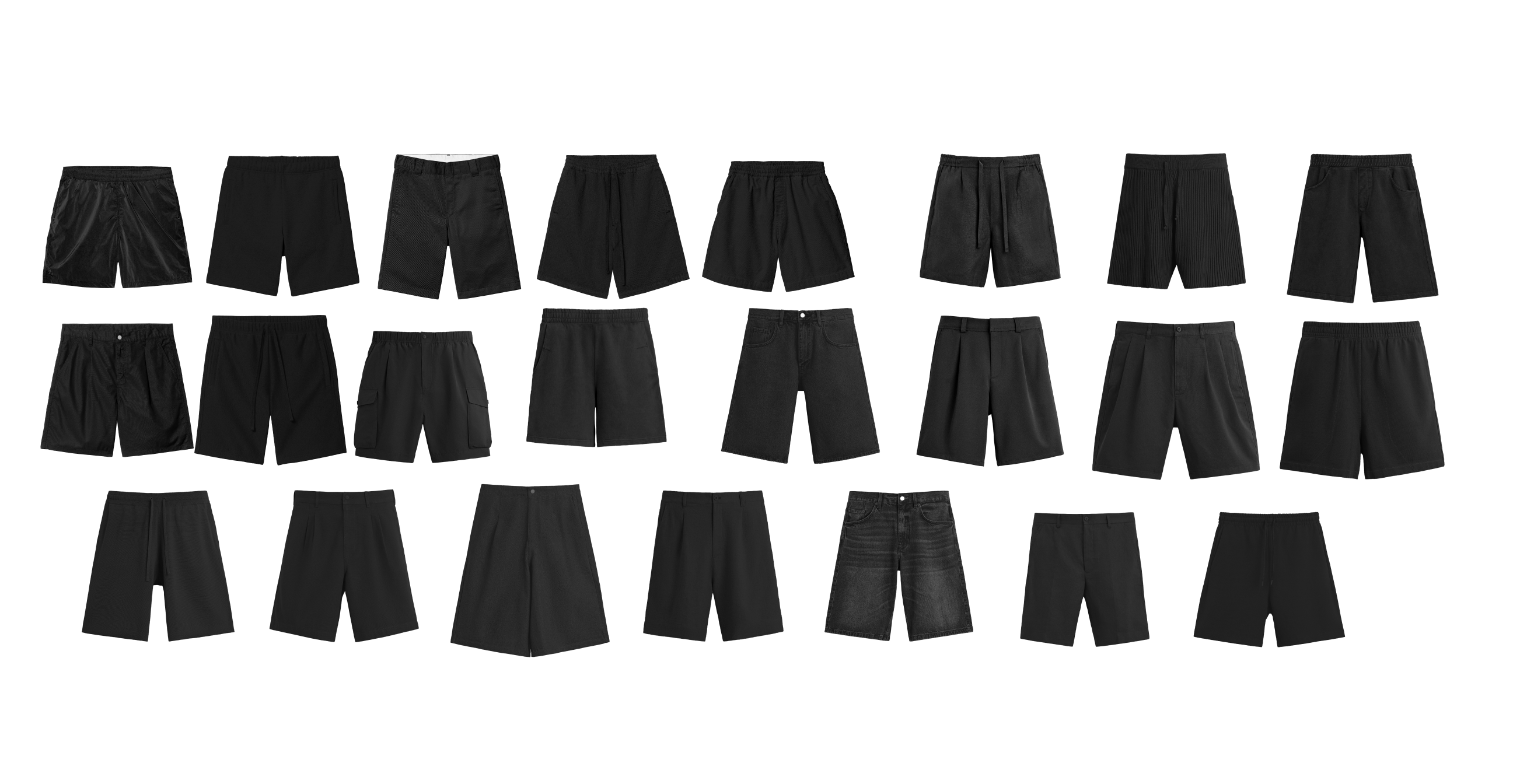
Новые мокапы шорт
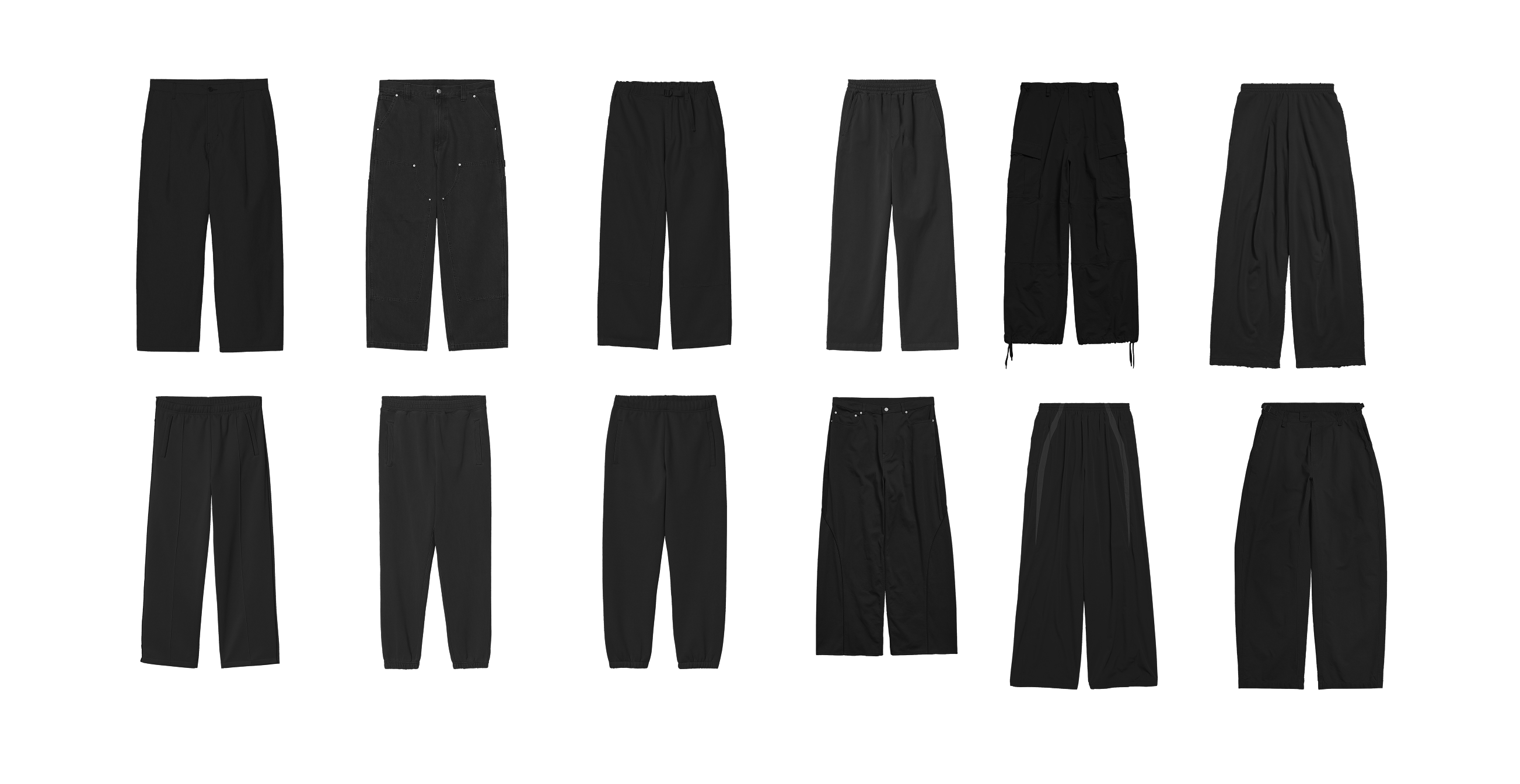
Новые мокапы штанов
Мокапы из первой версии также входят в набор.
Как это работает на практике?
Базовая работа с мокапом
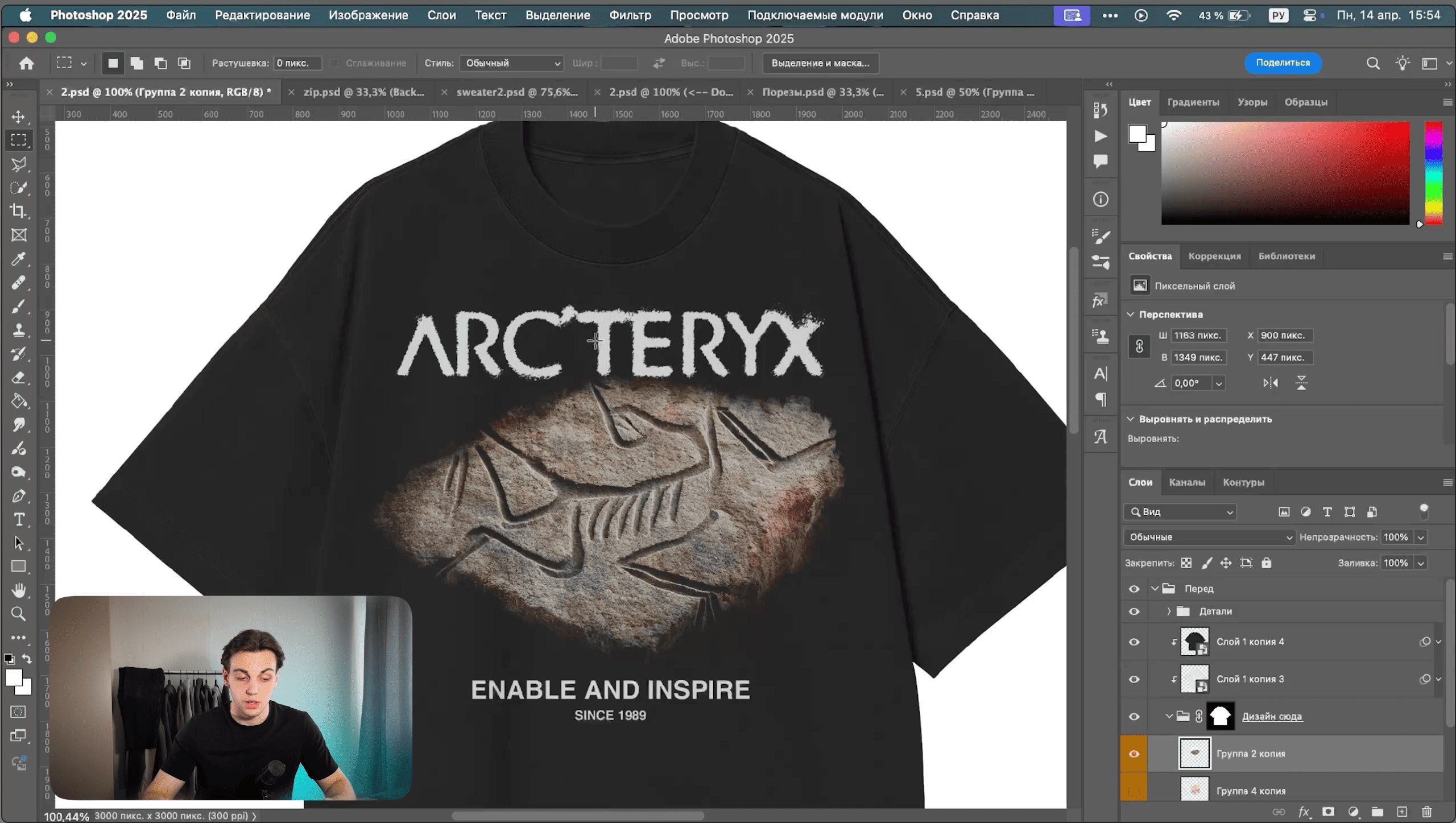
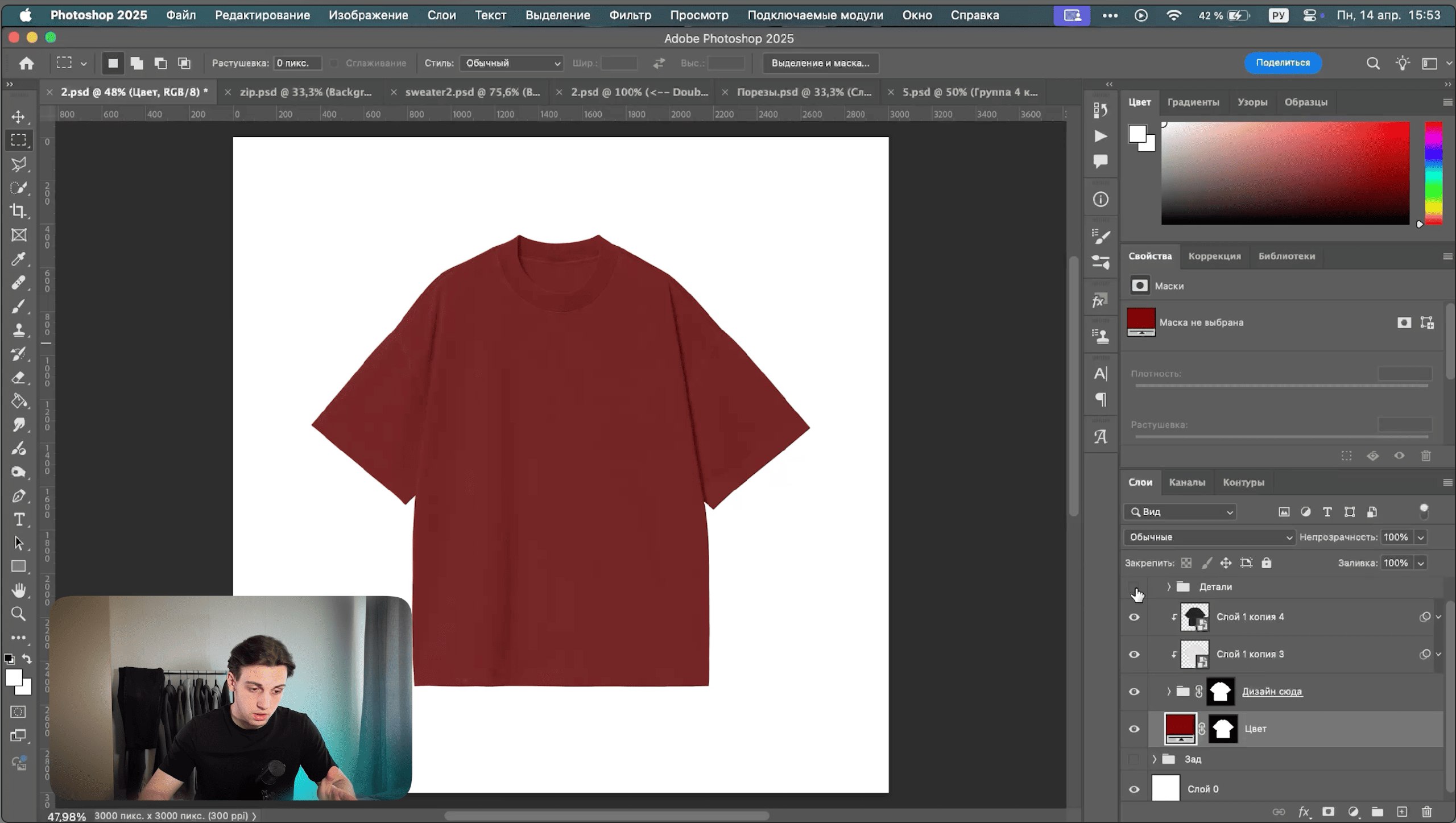
Откройте PSD-файл в Photoshop. Внутри две папки «перед» и «зад». Цвет изделия меняется через слой «цвет», а принт нужно поместить в папку «дизайн сюда», чтобы он принял фактуру ткани. У некоторых вещей отдельно вынесены рукава, воротник, шнурки и другие детали. Они редактируются по тому же принципу.
Дополнительные эффекты
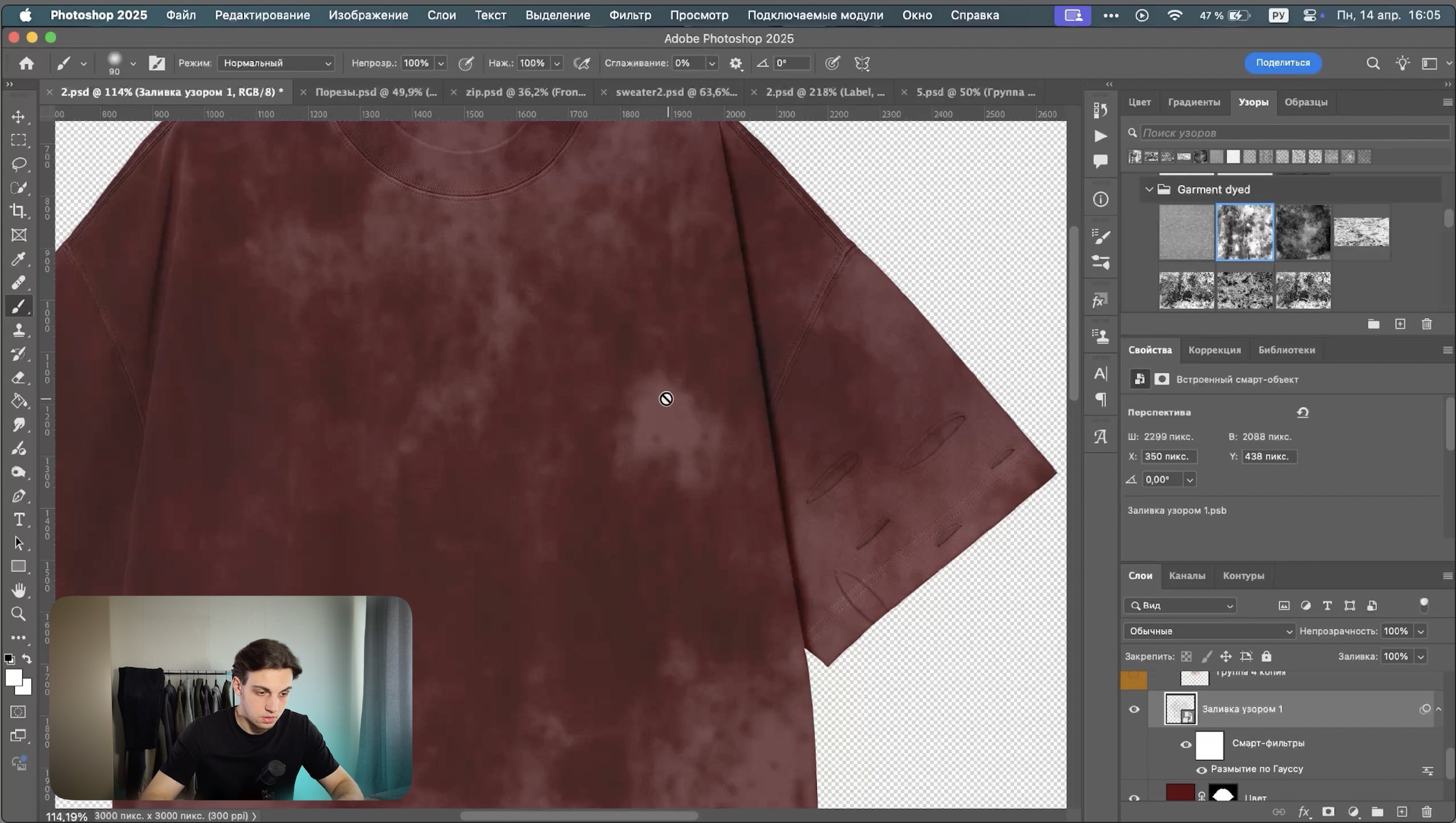
Эффект выстиранности
Добавьте слой-узор с текстурой выстиранности и настройте масштаб и угол. Подберите непрозрачность или режим наложения. При необходимости смягчите текстуру фильтром «Размытие по Гауссу».
Эффект меланжа
Создайте слой-узор, уменьшите масштаб текстуры и подберите угол. Затем настройте непрозрачность или режим наложения.
Эффект порезов
Скопируйте нужные порезы из исходного слоя в документ с мокапом. Поместите их над папкой изделия и создайте обтравочную маску. Выберите режим наложения «Перекрытие» и отредактируйте цвет через «Уровни», Ctrl + L. Добавьте маску и смягчите края мягкой кистью.
Подробный видеообзор смотрите на YouTube. Если останутся вопросы, напишите мне в Telegram.
Соберите несколько вариантов одной вещи и сравните цвета, расположение принта и обработку ткани. Визуал поможет выбрать направление, а посадку и качество пошива проверяйте на образце.
Реалистичные мокапы166 мокапов в 4K. Фото вещи до отшива, цвет меняется за 3 клика2 990 ₽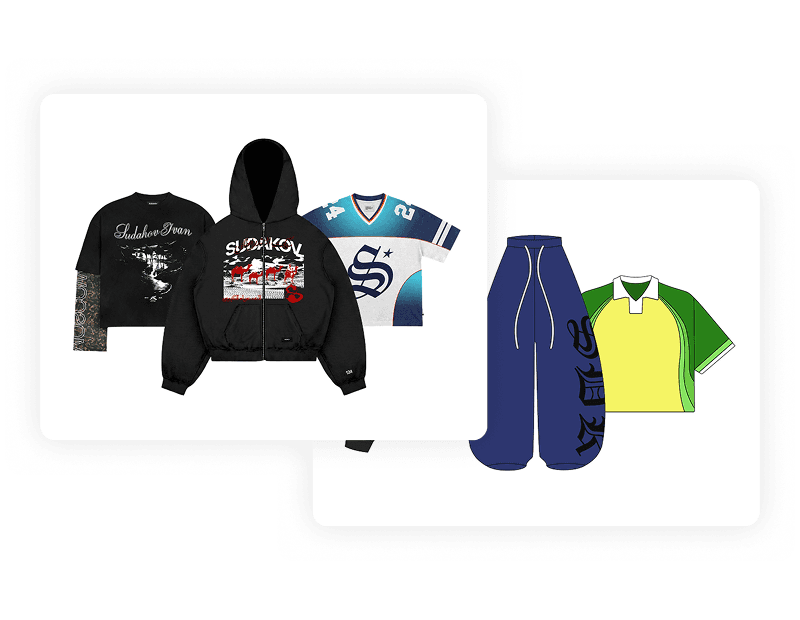 Набор мокаповРеалистичные и векторные мокапы, 866 штук4 990 ₽